
Визуальный конструктор чат-ботов
Чат-боты помогут вам автоматизировать общение с посетителями на сайте и в мессенджерах, заменяя ручную первичную обработку заявок. Они вовлекают клиентов в диалог в нужный момент, экономят ресурсы команды и помогают конвертировать трафик в реальные заявки.
В этой статье:
- Зачем нужны чат-боты
- Какие боты доступны в Carrot quest
- Визуальный конструктор ботов
- Типы блоков в конструкторе и их настройка
- Прерывание в боте
- Копирование чат-ботов
- Особенности и отличия настройки ботов
Зачем нужны чат-боты
Автоматическая квалификация и сбор контактов
Обогащение профиля: Бот задаст клиенту уточняющие вопросов и на основе ответов автоматически присвоит теги, свойства и события в карточку лида.
Сбор контактных данных: Бот поможет собрать контактные данные клиента через поля ввода или кнопки сбора контактов.
Захват лидов 24/7: Инструмент работает непрерывно. В нерабочие часы бот предупредит о графике работы команды, соберет заявки и передаст их операторам к началу смены.
Разгрузка поддержки и передача в отдел продаж
Ответы на частые вопросы: Бот предоставит клиентам инструкции, прайсы, фото и файлы, избавит операторов от разбора однотипных запросов.
Точная маршрутизация: В зависимости от выбора пользователя бот переведет диалог в нужный канал (например, «Техподдержка» или «Продажи») либо сразу назначит его на конкретного специалиста.
Передача готовых сделок: Менеджер получит не «холодный» чат, а полностью сформированный контекст с ответами клиента. Все эти данные можно автоматически дублировать на email или в CRM (например, amoCRM).
Сегментация и рост конверсий в разных каналах
Разные сценарии под аудиторию: С помощью фильтра аудитории бот разделит новых и зарегистрированных клиентов, направляя их по индивидуальным веткам сценария.
Мультиканальность без потери контекста: Боты можно активировать на сайте, в мобильном приложении, MAX и Telegram. Автоматическая «склейка» связывает профиль посетителя сайта с его аккаунтом в мессенджере.
Персонализированный подход: Бот умеет обращаться по имени и подставлять другие известные свойства лида прямо в текст сообщений.
Воспользуйтесь нашими готовыми шаблонами - подберите сценарий, подходящий для вашей ниши:
Готовые сценарии чат-ботов
Какие чат-боты можно настроить в Carrot quest
На любом тарифе вам будет доступен Лид-бот - он запускается по триггерным действиям посетителей на страницах, всплывая отдельным окном, квалифицирует клиентов и собирает их контакты.
При подключении дополнительного модуля либо на тарифе Маркетинг Эксперт вам будет доступен Welcome-бот - он срабатывает внутри виджета чата и подойдет для первичной маршрутизации обращений и ответов на частые вопросы.
При подключении дополнительного модуля "Боты и рассылки в мессенджерах" будут доступны Telegram-бот (вовлекает аудиторию в мессенджере по командам или диплинкам), а также MAX-бот и VK-бот для сбора заявок и передачи диалогов операторам в интеграциях с мессенджерами MAX и ВКонтакте соответственно.
Подробнее о нюансах работы с разными ботами - в статьях ниже:
📌 Лид-бот
📌 Welcome-бот
📌 Telegram-бот
📌 MAX-бот
📌 VK-бот
Визуальный конструктор чат-ботов
Все боты в Carrot quest создаются через визуальный конструктор, который работает по принципу no-code и не требует навыков программирования. В наглядном редакторе вы сможете построить сценарий любой сложности из четырёх универсальных блоков («Сообщение», «Условие», «Фильтр аудитории» и «Действие»): связывайте их между собой, настройте логику веток и задавайте функции и текст сообщений.
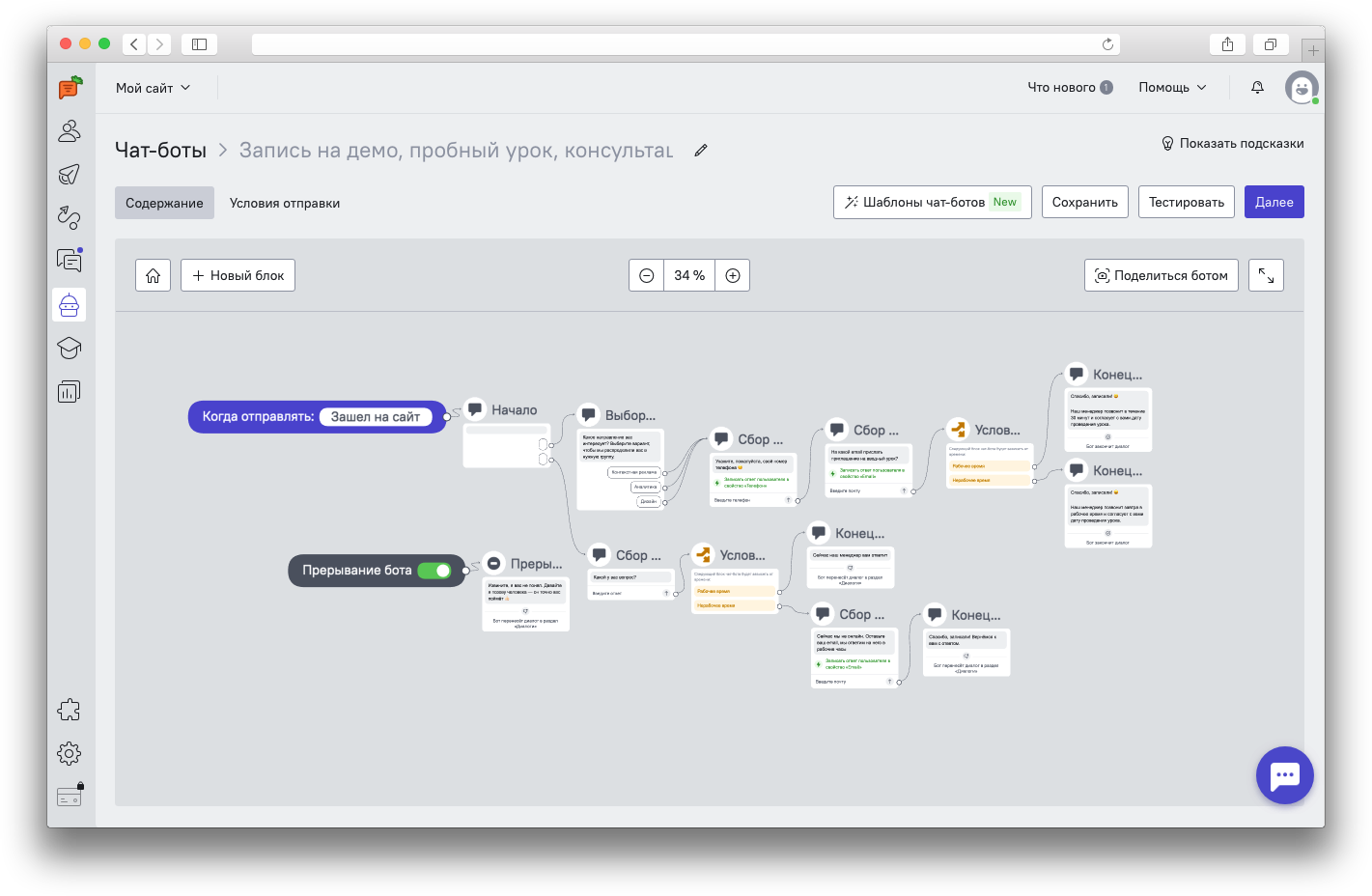
Для быстрого старта лид-бота можно использовать готовые шаблоны, а встроенная функция «Поделиться ботом» позволяет в один клик скачать полный скриншот получившейся схемы для согласования с командой.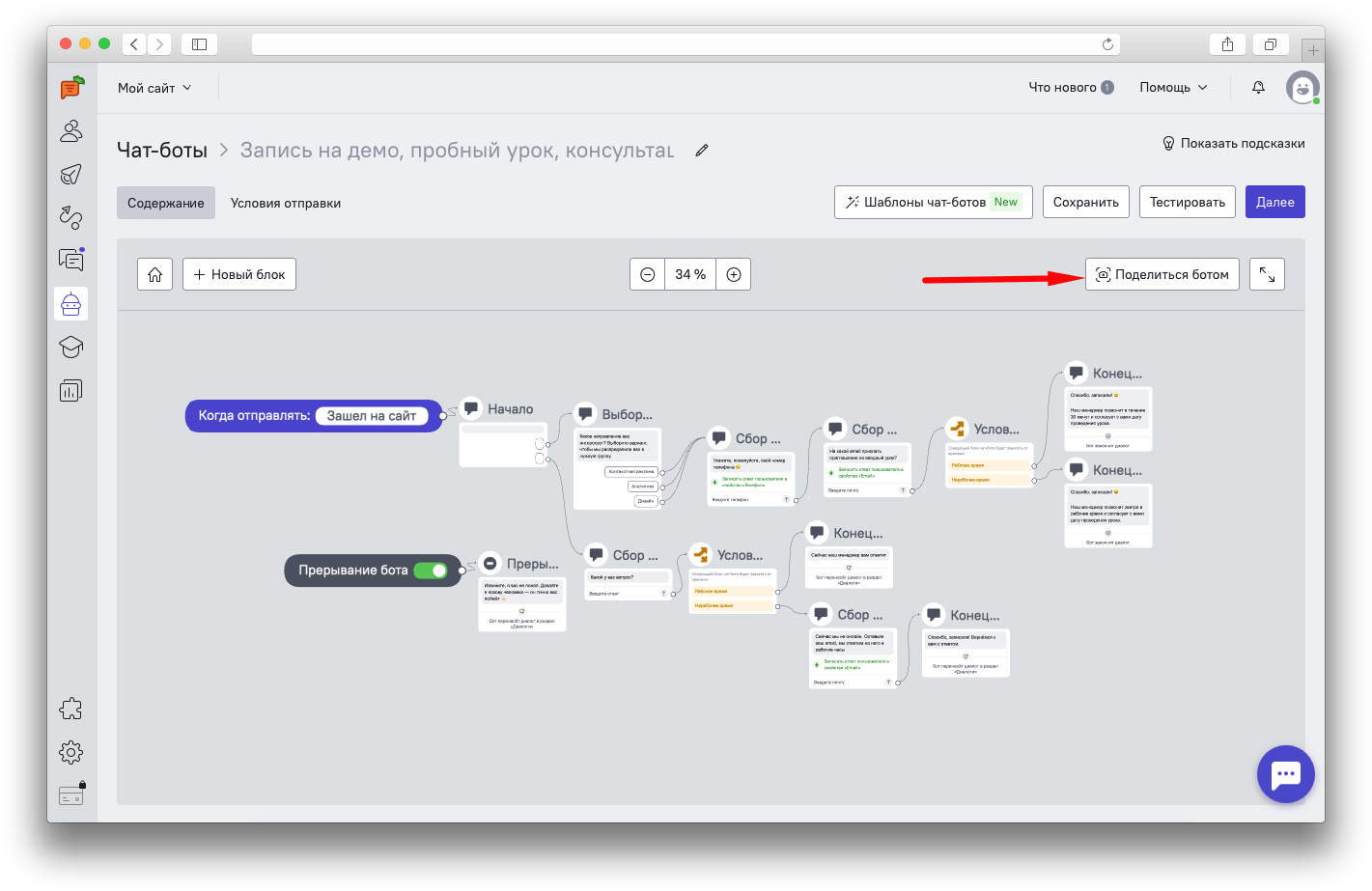
Рассмотрим принципы настройки чат-ботов в разделе далее.
Типы блоков в конструкторе чат-ботов
Для редактирования содержания используется конструктор лид-бота, который поможет построить наглядную цепочку вопросов. Бот задаст следующий вопрос на основе предыдущих ответов.
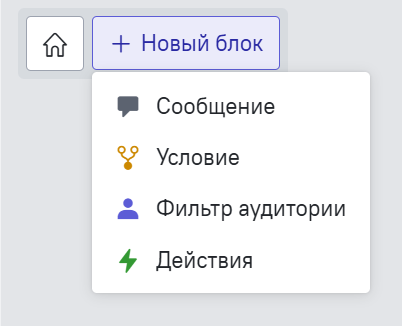
Всего доступно 4 вида блоков - выбрать их можно по клику на "+ Новый блок".
- Сообщение
- Условие
- Фильтр аудитории
- Действия
Двигайте блоки по канве, зажимая и перетаскивая их. Для того, чтобы удалить или копировать блок, наведите на него курсор мыши и выберите нужное действие: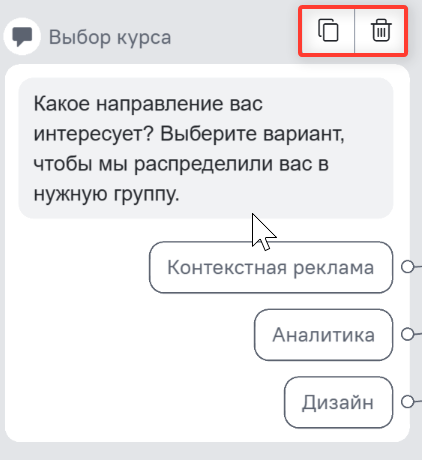
Далее рассмотрим типы блоков бота по отдельности.
Блок "Сообщение"
С этого блока начинается вовлечение пользователей в диалог и их квалификация. Пользователь увидит его содержание в момент, когда чат-бот начнёт диалог.
Для редактирования блока кликните на него. В правом меню появятся доступные действия и настройки:
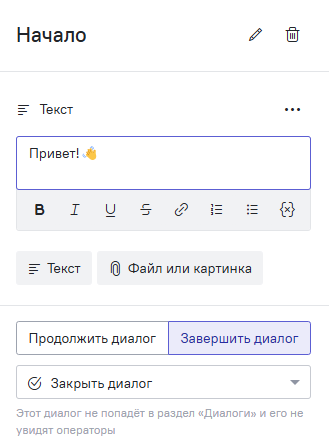
- Для текста доступно форматирование: жирный шрифт, курсив, подчеркнутый или зачеркнутый текст, добавление гиперссылки
- В одном блоке может быть несколько отдельных подблоков с текстом - визуально со стороны пользователя они будут разделены (добавляются кнопкой "Текст".
- В блок бота можно добавить файл или изображение для привлечения внимания.
Допустимый размер файла, который вы можете добавить в блок: до 10 Мб. Допустимые расширения: jpg, jpeg, png, gif, pdf, rar, zip, html, csv, docx, doc, xlsx, xls. - Запись события, свойства или тега
Для каждого блока бота вы можете настроить запись данных в карточку пользователя. Это может быть событие, которое вы выбрали в качестве триггера для отправки сообщения, присвоение тега или свойства пользователя для сегментации. Настроенные в блоках лид-бота события можно использовать в воронках. - При помощи кнопки "Вставить свойство" вы можете добавить в блок бота персонализацию по свойствам пользователя: например, если у пользователя уже известно имя, бот сможет использовать имя в сообщении.
⏩ Подробнее про персонализацию по свойствам пользователя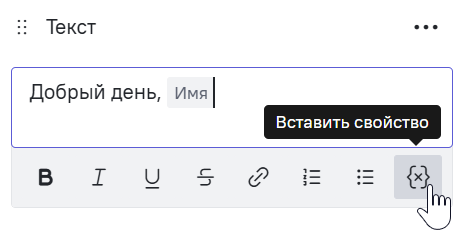
Также в текстовом блоке можно использовать html теги:
Разрешенные теги | Разрешённые атрибуты <a> |
['a', 'br', 'p', 'em', 'i', 'b', 'strong', 's', 'ul', 'ol', 'li', 'dl', 'dt', 'dd'] | ['href', 'rel', 'target'] |
Блок-сообщение имеет два варианта взаимодействия: продолжить диалог или завершить диалог.
Блок "Сообщение" → Продолжить диалог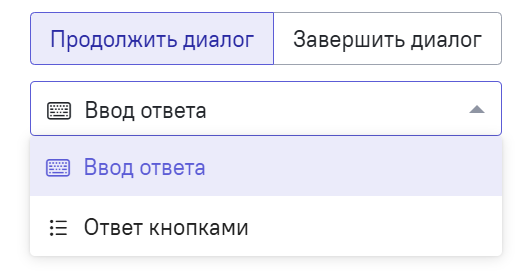
Ответ кнопками
Кнопки можно использовать для квалификации пользователей. Каждый выбранный вариант приведёт к следующему вопросу бота, где вы сможете настроить запись события.
Для кнопки ответа можно задать текст, который увидит пользователь, а также выбрать следующий блок, куда попадет пользователь после выбора ответа. Каждая кнопка должна ссылаться на блок. Это может быть как новый блок, так и любой из ранее созданных.
В кнопку также можно добавить ссылку. Обратите внимание, что кнопка со ссылкой также должна вести на какой-либо завершающий блок, завершить сценарий бота через клик по кнопке нельзя.
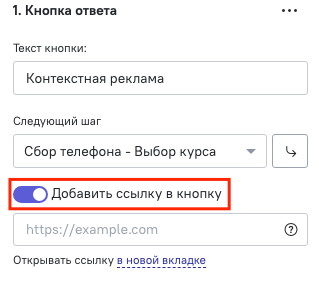
В случае, если нужный блок ещё не создан, вы сможете добавить его в бота через меню кнопки ответа. Между текущим и новым блоком автоматически установится связь.
Максимальное количество кнопок для одного блока - 15 (кроме VK-ботов, там кнопок может быть только 10).
Если вы собираете телефон в поле ввода, в лид-боте и Welcome-боте для него можно включить маску. Вы можете задать и свой текст подсказки в поле: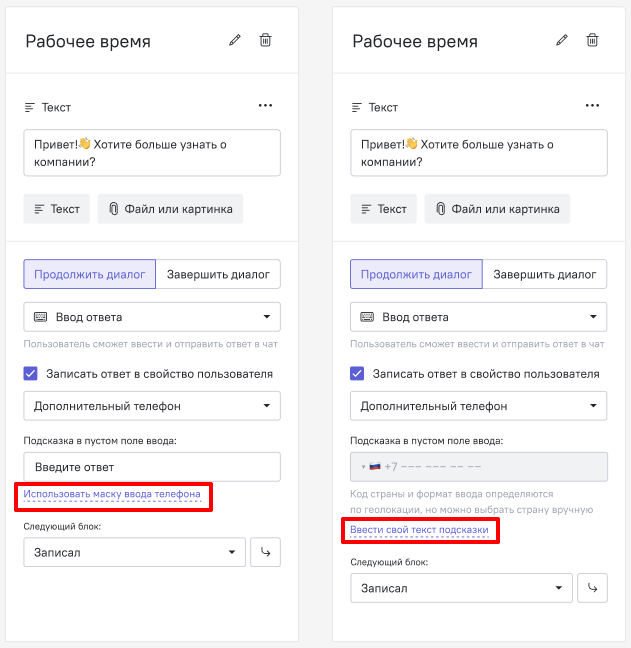
Ввод ответа
Используйте ввод ответа для сбора контактов или любой другой информации. К примеру, бот может уточнить номер телефона пользователя для последующей передачи отделу продаж.
В данном блоке рекомендуем сразу фиксировать ответ пользователя - для этого проставьте галочку в блоке "Записать ответ в свойство пользователя" и выберите, в какое свойство будет записан ответ. Таким образом данные, оставленные боту, не потеряются, а менеджеры смогут увидеть их в карточке пользователя: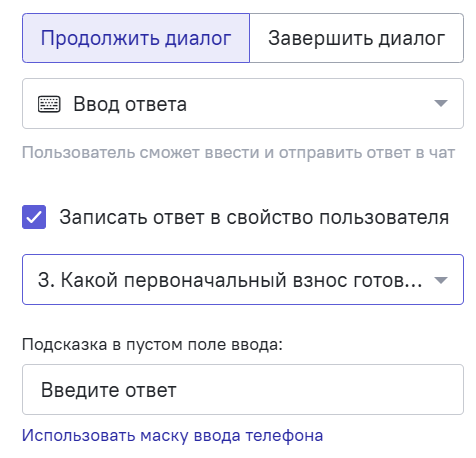
Блок "Сообщение" → Завершить диалог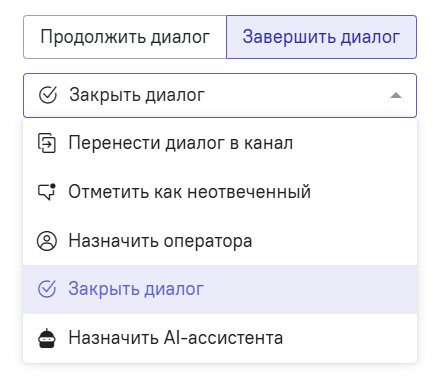
Тип завершения ветки бота вы можете выбрать из нескольких вариантов:
Перенести диалог в канал: После завершения общения с ботом диалог сразу попадет в установленный канал. Операторы, имеющие доступ к данному каналу, увидят его в списке диалогов в канале.
Отметить как неотвеченный: Диалог появится в разделе Диалоги как неотвеченный, без назначения на оператора или в канал. Его смогут увидеть все операторы.
Назначить оператора: Диалог сразу будет назначен нужному оператору. Таким образом, например, менеджер по продажам сможет сразу получить квалифицированные диалоги с потенциальными клиентами.
Назначить AI-ассистента: Диалог будет передан в работу AI-боту, при условии подключенного модуля.
Закрыть диалог: Диалог будет закрыт и менеджеры не увидят его в общем списке диалогов. По завершении общения с ботом пользователю будет доступно поле ввода сообщения - если пользователь что-то напишет там, это сообщение уже попадет в чат к оператору.
Обратите внимание: менеджеры увидят сообщения в разделе Диалоги только в том случае, если диалог с ботом был назначен ботом в канал/на менеджера или прерван. В остальных случаях, диалог будет доступен к просмотру в карточке пользователя.
Блок "Действие"
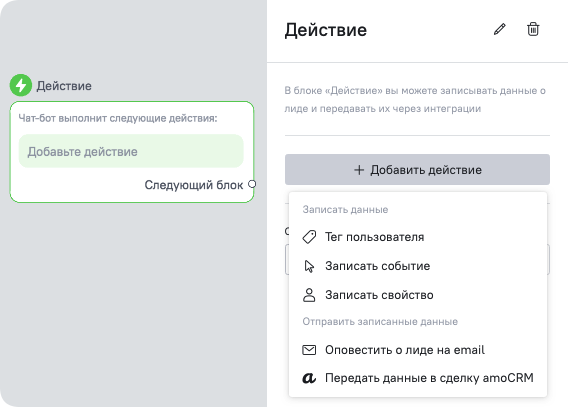
- Записать данные (событие, свойство, тег)
Для каждого блока бота вы можете настроить запись данных в карточку пользователя. Это может быть событие, которое вы выбрали в качестве триггера для отправки сообщения, присвоение тега или свойства пользователя для сегментации. Настроенные в блоках бота события можно использовать в воронках или для настройки других сценариев.
⏩ Подробнее про запись свойств и событий в боте. - Отправить записанные данные на email или в amoCRM.
Блок "Условие"
С его помощью вы сможете добавить условия по показу разных блоков в зависимости от настроенного рабочего времени.
Есть два варианта настройки условия - отправлять сообщение в рабочее/нерабочее время проекта или в свое время.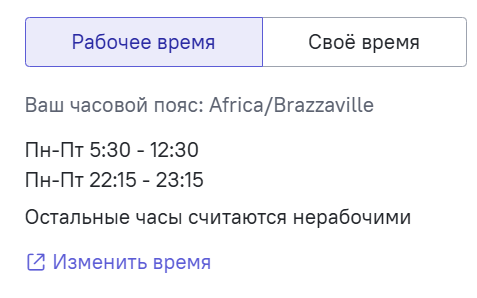
Отправка в рабочее время: вы можете настроить взаимодействие бота с пользователем в нерабочее время, если бот запрашивает контактные данные для передачи менеджеру. В случае нерабочего времени бот сразу предупредит пользователя, что менеджер свяжется в определённый период времени.
Отправка в свое время: бот сможет отправить следующее сообщение пользователю в выбранный промежуток времени, делать это каждый день либо в выбранные дни:
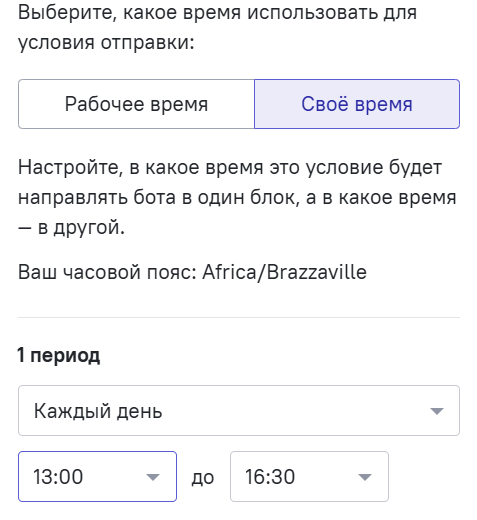
Кнопка "Добавить период" добавит еще одно условие для отправки в определенное время - таким образом бот сможет выдавать пользователям разные ответы в зависимости от того, в какой момент они вошли в цепочку бота.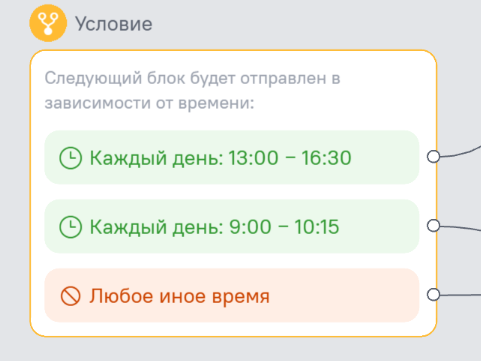
Блок "Фильтр аудитории"
Используя этот блок, вы сможете сегментировать аудиторию прямо в процессе прохождения бота, в зависимости от их свойств или событий. Таким образом можно строить разные варианты сценария для разных сегментов.
Например, лид-бот запускается для всех посетителей определенной страницы сайта. Далее вы добавляете Фильтр аудитории: если до посещения страницы пользователь оставил свои данные в нужной форме, вариант будет один, а если не оставил - другой.
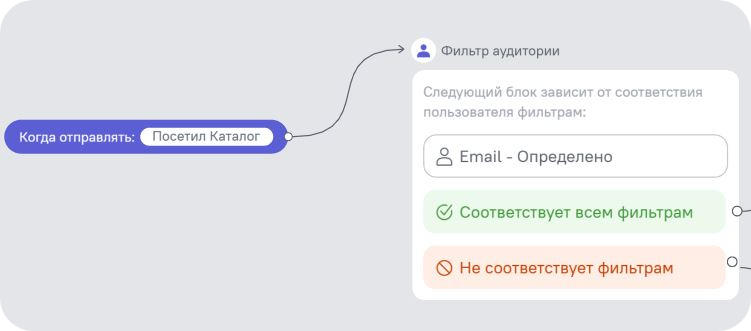
⏩ Подробнее о принципах настройки фильтра аудитории читайте тут.
Блок прерывания
Ваши пользователи могут прервать диалог с ботом. Для активации такой возможности используется бейдж "Прерывание бота":
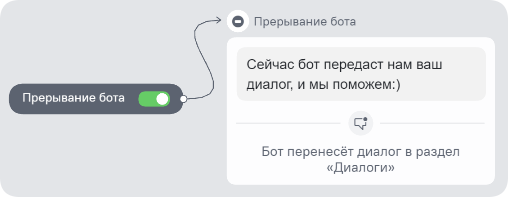
Для редактирования текста блока кликните на него. В правом меню появится текст, который вы сможете изменить. Название блока не меняется.
⚠️Важные моменты:
- блок прерывания будет работать всегда, за исключением веток с полем для ввода ответа. Это значит, что, когда пользователь напишет в этот блок, бот не прервётся, а посчитает это за ответ.
- Блок прерывания не должен отсутствовать и не должен быть пустым - это может вызвать ошибки при сохранении лид-бота.
- Не соединяйте плашку "Прерывание бота" с другими активными блоками в сценарии - это не позволит сохранить сценарий и вызовет ошибку.
- В Телеграм, MAX и VK-ботах прерывание происходит, если пользователь вместо ответа кнопками бота отвечает текстом. Так он будет работать всегда, за исключением веток с полем для ввода ответа. Это значит, что, когда пользователь напишет в этот блок, бот не прервётся, а посчитает это за ответ. Отключить прерывание в этих ботах нет возможности.
Вернуться к стартовому блоку
В случае, если вы создали большое количество блоков и решите вернуться в самое начало, чтобы проверить цепочку, используйте кнопку "Вернуться к началу":
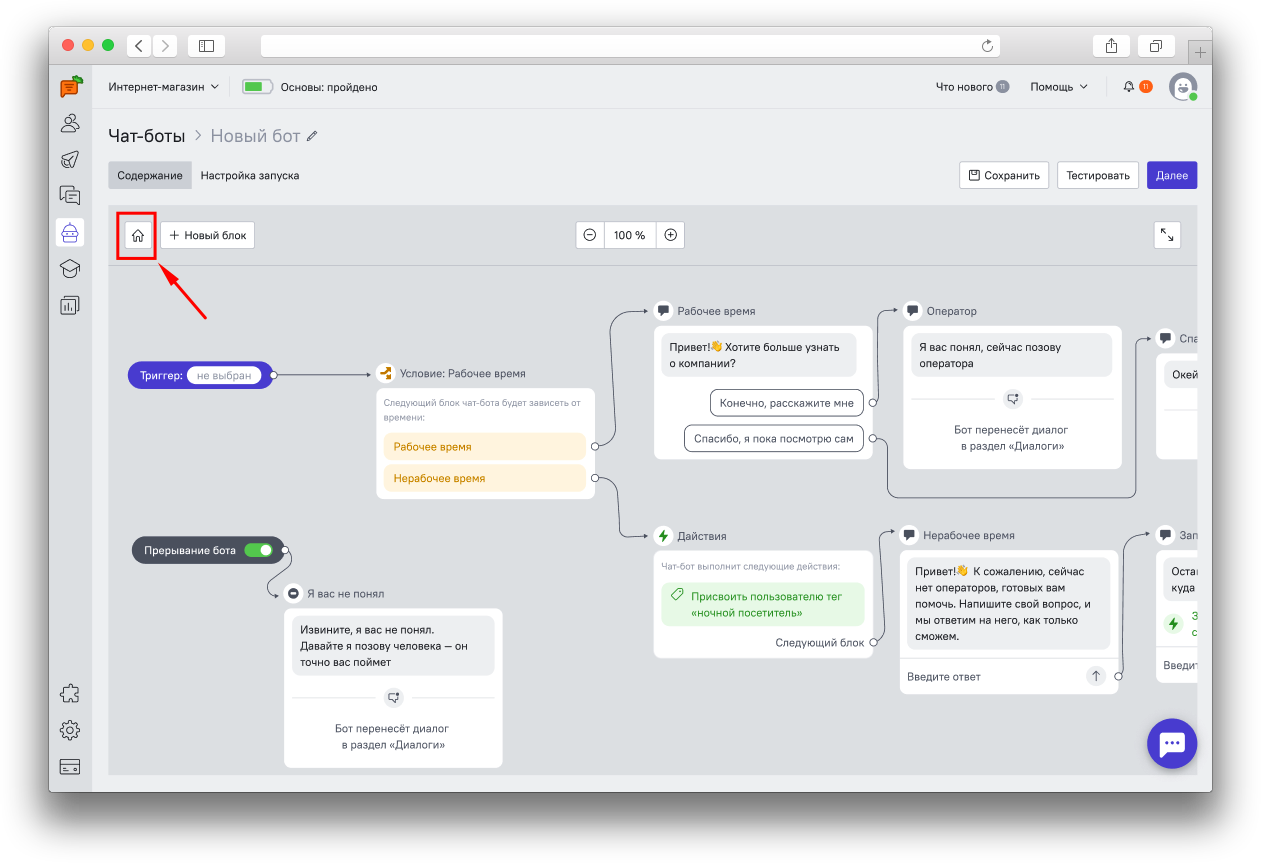 Эта функция вернёт вас в самое начало сценария.
Особенности и отличия разных чат-ботов
Различия между чат-ботами Carrot quest обусловлены спецификой каналов коммуникации, сценариями запуска и техническими возможностями внешних платформ.
Логика запуска и перезапуска: Welcome-бот привязан исключительно к событию открытия чата. Лид-бот запускается только по событиям на странице (но игнорирует клиентов, самостоятельно начавших диалог по кнопке "Начать" в виджете чата).
Механика сбора контактов: В Telegram контакты можно дополнительно запросить через нативные системные кнопки в один клик. В веб-версиях (Welcome и Лид-бот) пользователь вводит данные вручную через текстовые поля с поддержкой масок.
Использование встроенных кнопок-меню. В Telegram и VK-ботах к блоку сообщения можно добавить нативную кнопку для сбора ответов.
Уникальные условия ветвления: Блок «Условие» в Telegram-боте обладает функцией проверки подписки пользователя на ваш публичный Telegram-канал или группу.
Склейка профилей и аналитика: Telegram-бот и MAX-бот автоматически связывают профиль посетителя сайта с его аккаунтом в мессенджере при переходе по ссылкам, поддерживает рассылки по подписчикам и генерирует системные события подписки/отписки.
- В Telegram, MAX и VK-ботах нельзя отключить блок прерывания - там оно происходит, если пользователь вместо заданного ответа кнопками бота отвечает текстом.
Полезные ссылки:
⏩Статистика чат-ботов
⏩Запись свойства и события в чат-ботах
⏩Персонализация по свойствам лида в чат-боте