
Карточка пользователя
Общий обзор
В разделе "База лидов" можно посмотреть подробную информацию по каждому пользователю, кликнув на его имя:
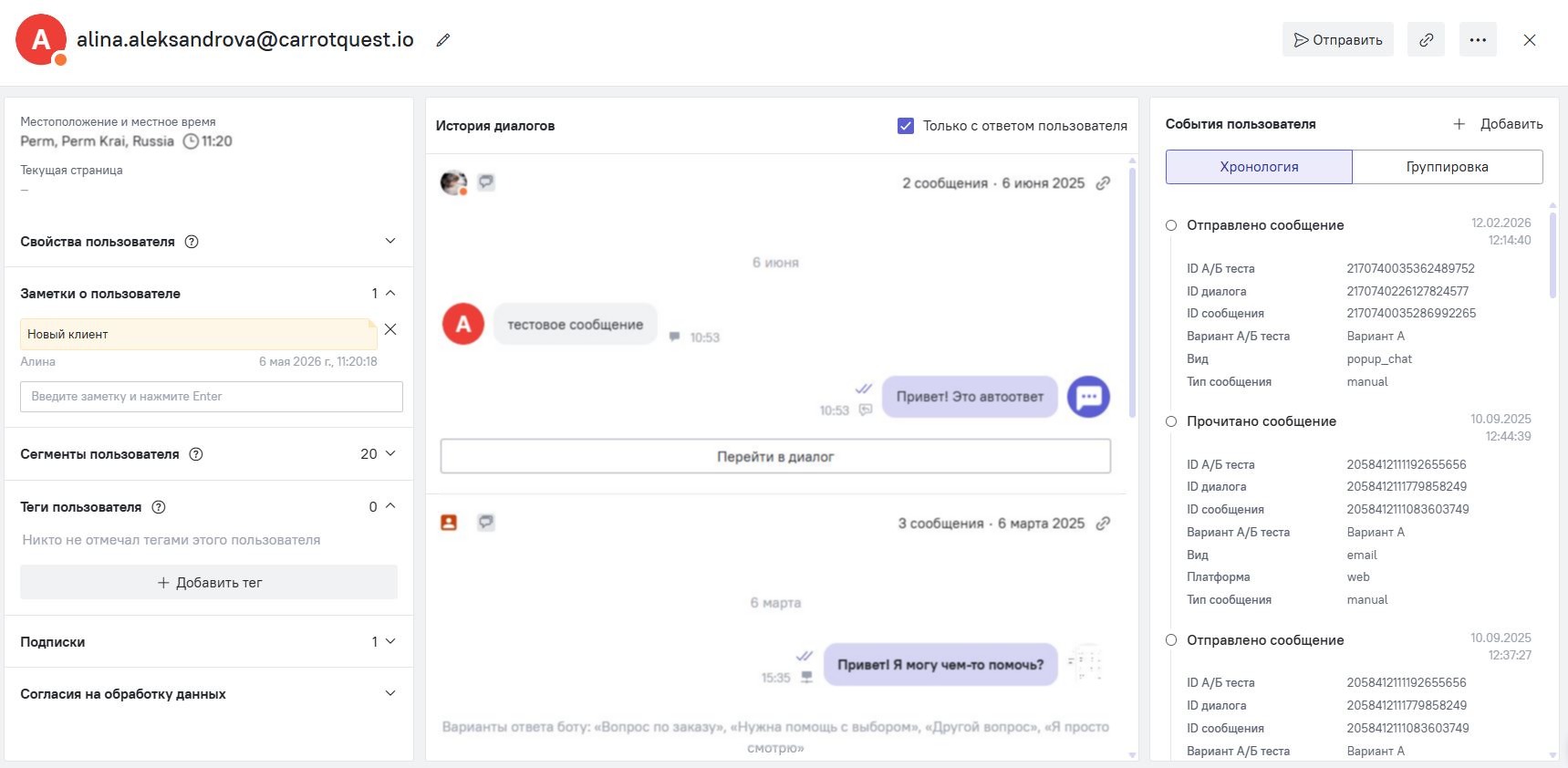
Вся самая важная информация о пользователе отображается в левом верхнем углу карточки, включая аватар (подтягивается из аккаунтов соц.сетей, если пользователь написал вам через мессенджер) и его статус на сайте: онлайн, оффлайн или спит (т.е. неактивен на сайте в течение 2 минут).
При необходимости, вы можете закрепить любое свойство пользователя для отображения в той области. Для этого необходимо навести курсор на выбранное свойство и выбрать действие "закрепить":

Для быстрого копирования значения свойства, наведите на него курсор и нажмите на левую кнопку мышки:
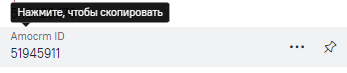
По клику на троеточие открывается дополнительное меню: вы можете изменить значение свойства, скопировать его или удалить из карточки пользователя.
Обратите внимание: максимальное количество символов в поле свойства - 255.
Закрепленное свойство отобразится только на вашей стороне, т.е. ваши коллеги и сотрудники могут сами выбрать, какие свойства им удобнее видеть вверху карточки.
Свойства, заметки пользователя и сегменты, локация и местное время
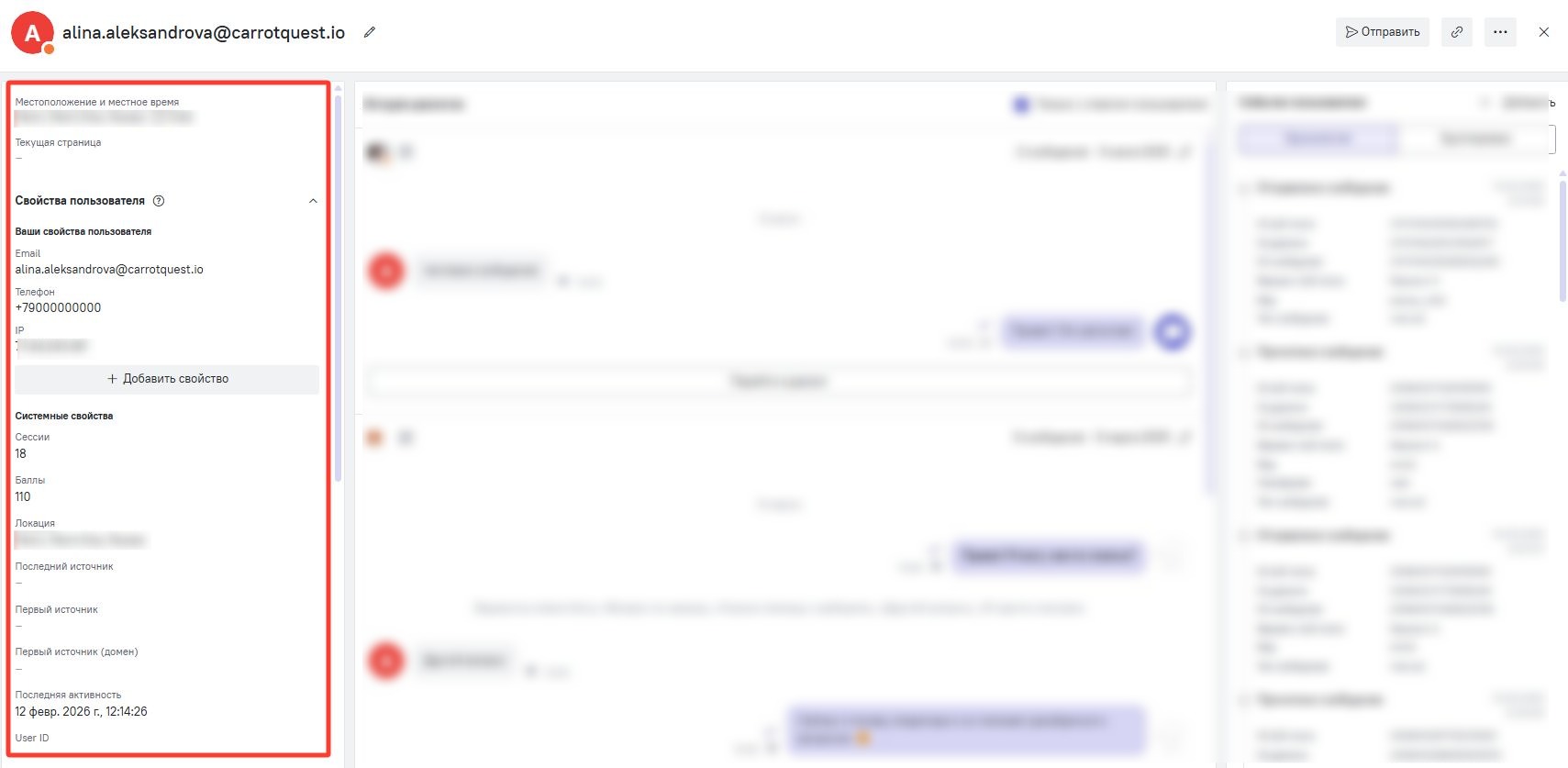
Здесь вы видите все системные и записанные вами свойства, а также сегменты, в которые входит пользователь на основе своих свойств и событий. Вы можете вручную добавить любое свойство или тег пользователю.
Например, если пользователь купил у вас товар оффлайн, вы можете вручную добавить свойство суммы последней покупки.
В самом низу списка свойств есть статус подписки. Подробнее о том, какие могут быть статусы, смотрите здесь.
События пользователя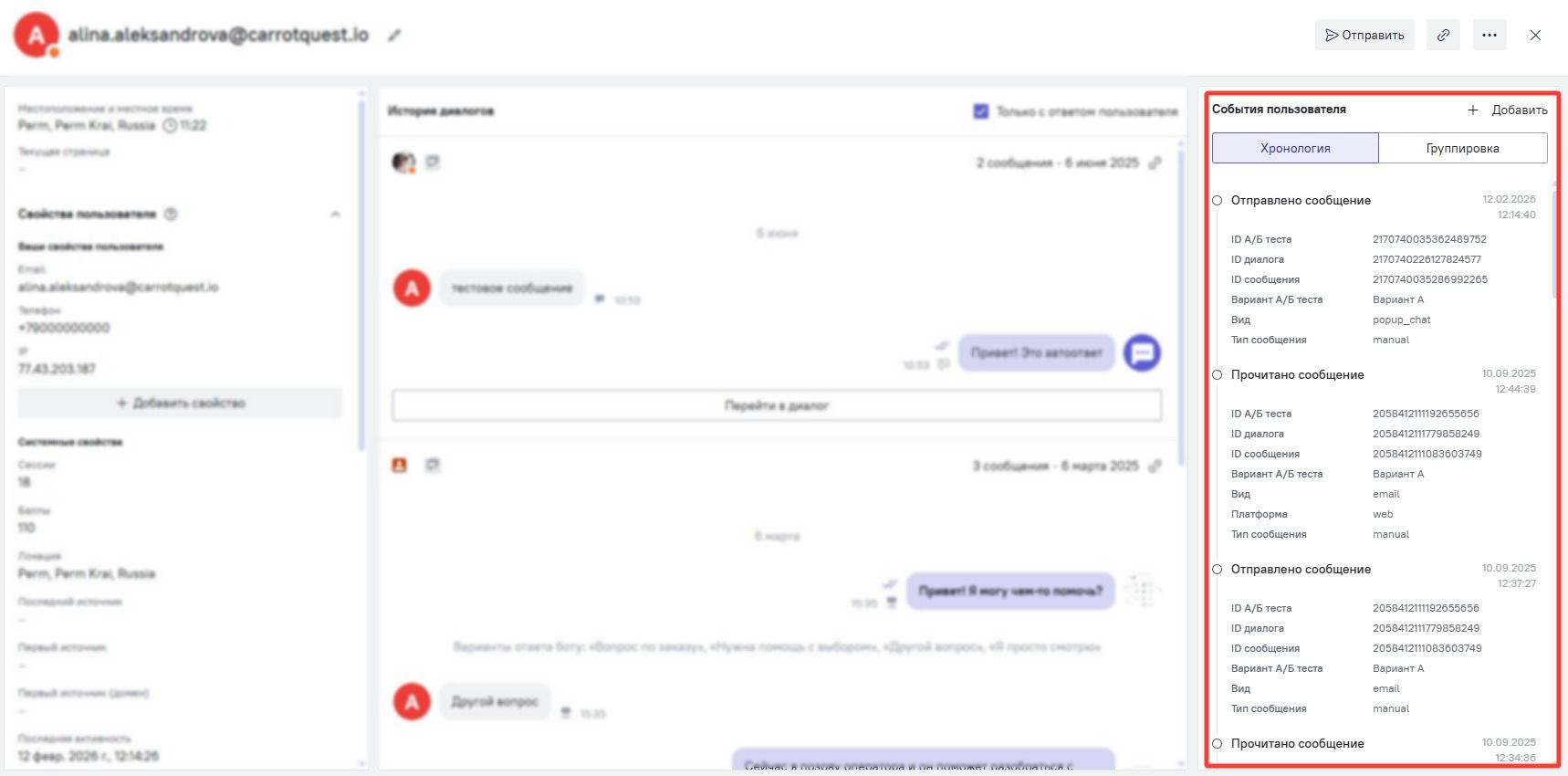
Список всех выполненных пользователем событий отображается в хронологическом порядке в меню справа. Аналогично свойству, можно вручную добавить событие. Так как событий у пользователя может быть очень много, их можно сгруппировать в соответствующей вкладке (группировка событий).
Блок коммуникаций с пользователем
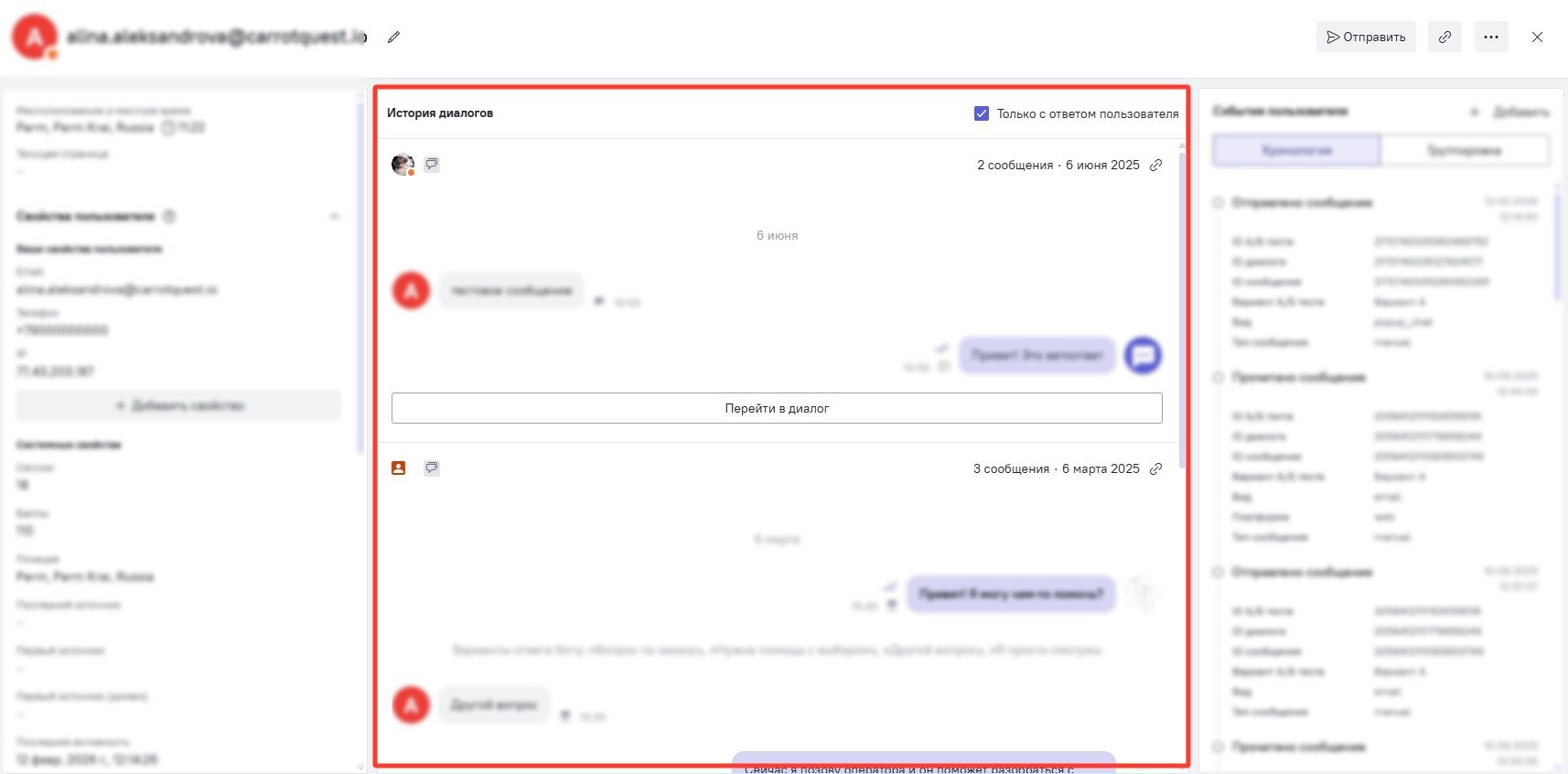
В Истории диалогов можно посмотреть все диалоги с пользователем (инициированные пользователем либо начатые после ответа на сообщение бота или триггерный сценарий).
Если пользователь начинает диалоги в разных каналах (например, в чате на сайте и в интеграции с Telegram), такие чаты также отобразятся в одной карточке лида. Обратите внимание, что склеить отдельные диалоги в один нет возможности.
Дополнительные возможности в карточке пользователя
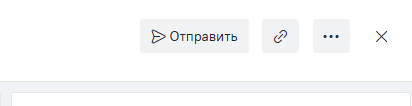
В каждой карточке пользователя справа вверху есть блок с дополнительными возможностями. Кнопки позволяют:
- Отправить ручное сообщение пользователю;
- Скопировать карточку пользователя - вы можете отправить коллегам ссылку на карточку пользователя или сохранить себе;
- Кнопка-троеточие открывает дополнительное меню:
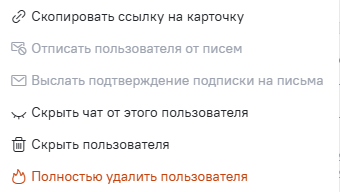
- при наличии в карточке лида емейла его можно отписать от получения рассылок
- выслать подтверждение подписки на письма - при включенной функции Double Opt-In у вас есть возможность вручную отправить письмо-запрос на подтверждение подписки или повторно запросить разрешение на отправку писем.
- при скрытии чата у пользователя не будет возможности вам написать. Ограничение коснется всех каналов связи (чат на сайте, в мессенджерах, переписка по почте).
❗ Важно: при скрытии чата у пользователя будет записано свойство "Чат скрыт" со значением "Да". Если вы решите вернуть видимость чата пользователю, значение свойства изменится на "Нет". В случае, если чат у пользователя не скрывался, свойство "Чат скрыт" не будет записано в карточке пользователя. - скрыть пользователя - карточка пользователя перестанет отображаться в разделе "База лидов". Если пользователь снова вернется к вам на сайт и мы его узнаем, то его карточка вновь станет доступна в разделе "База лидов".
- полностью удалить пользователя - вы можете удалить всю информацию, собранную о пользователе, включая историю диалогов. Доступ к удалению карточки есть у Администраторов и Суперадминистраторов проекта.
Статусы подписки
Когда пользователь впервые оставляет вам свой адрес, который сохраняется в системе, или вы импортируете свою готовую базу, то все эти адреса будут сразу с статусом "Подписан". Исключение - включенная функция Double Opt-In или невалидный eмейл.
Адрес может иметь разные показатели валидности и статусы подписки. Подробнее о том, как работать с этими данными и использовать их при формировании рассылок, читайте в отдельной статье: