
Чат-бот для MAX
Чат-бот в интеграции с MAX поможет настроить автоматическую квалификацию пользователей в при обращении. С помощью бота можно выстроить сценарии с кнопками и вариантами ответа, собирать контакты пользователей, передавать диалог оператору.
Используйте бота в следующих сценариях:
- В новостном канале - встройте в кнопку в посте ссылку на бота. Бот поможет зарегистрироваться, записаться на вебинар, собрать контакты и проч.
- Как самостоятельный инструмент для квалификации лидов и передачи их менеджерам (например, в amoCRM).
- Как инструмент автоматизации поддержки.
Вы можете перенести содержание чат-бота из Telegram и использовать тот же сценарий в MAX. Копию бота можно сделать так: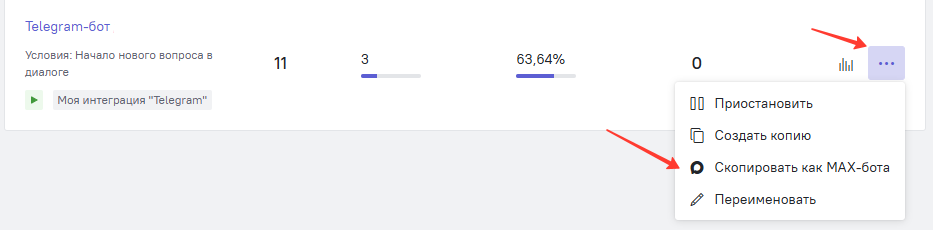
Обратите внимание: чат-боты в MAX доступны при подключении единого модуля Боты и мессенджеры. Для подробностей и подключения обратитесь в чат поддержки.
Содержание бота
Перед настройкой чат-бота проверьте, настроена ли у вас интеграция с MAX. Если ещё нет, вы можете настроить её по инструкции.
Перейдите в раздел Чат-боты, переключитесь на вкладку "MAX" и начните создание бота.
Для создания содержания не требуется знание кода или навык программирования. Вы можете реализовать любой сценарий при помощи визуального редактора. Для удобства, положение каждого блока можно менять и редактировать масштаб.
Подробный процесс работы с конструктором чат-ботов можно найти в статье ниже:
⏩ Конструктор чат-ботов
Особенности настройки MAX-бота
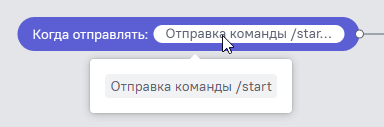
- Перед первым блоком в сценарии расположена кнопка "Когда отправлять", она показывает действие, которое запускает бота. Изменить его можно на шаге Условия отправки либо по клику на сам бейдж:.
- Для блока-сообщения с действием "Продолжить диалог" в MAX-боте есть возможность Записать текст кнопки в свойство пользователя:
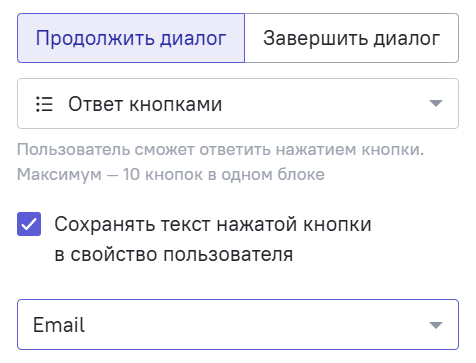
Это позволит вам собирать нужные данные о пользователе или том, как он проходил сценарий, для использования при настройке других сообщений или ботов.
Условия отправки
После настройки содержания перейдите во вкладку Условия отправки.
Доступны следующие триггеры - запускать бота по командам (например, по команде /start) либо В новом вопросе внутри начатого ранее диалога (подойдет для клиентов, которые ранее уже обращались к вам в MAX и прошли сценарий стартового бота).

Если у вас несколько интеграций с MAX, вы сможете выбрать, в какой из них должен работать бот.
❗ Обратите внимание:
- активным может быть только 1 бот с одним триггером и для одной интеграции;
- в выпадающем списке будут показаны только активные интеграции.
Если интеграция с MAX приостанавливается или удаляется — автоматически приостанавливаются все чат-боты, которые были с ней связаны.
ℹ️ В качестве команды для запуска бота вы можете использовать свои команды - подробнее про их создание читайте тут.
Подписка на MAX-ботов
Если у вас настроена хотя бы одна интеграция с MAX и подключен хотя бы один MAX-чат-бот, в аппе автоматически появятся события "Подписался на MAX бота <id бота>" и "Отписался от MAX-бота <id бота>".
Их можно использовать для сегментации вашей базы лидов, работы с воронками и создании отчетов о событиях.
В базе лидов вы можете выбирать пользователей, подписанных на определенных или на всех ботов.
Блокировка MAX-бота
При рассылках, первичных обращениях к пользователям или подозрительной активности аккаунт / бот в MAX может столкнуться с автоматическими ограничениями со стороны антиспам-алгоритмов платформы.
Обратите внимание: точные условия срабатывания антиспама MAX публично не раскрывает. Поэтому нельзя гарантировать, что конкретный сценарий не приведёт к ограничениям.
Если аккаунт получает временные ограничения, он может потерять возможность первым писать пользователям, у которых номер компании не сохранён в телефонной книге.
🔴 Что делать нельзя: В период ограничения не получится инициировать новые диалоги с пользователями, которые не сохранили номер компании в контактах.
🟢 Что делать можно: Если пользователь сам напишет первым, компания может продолжить переписку и ответить ему. Также обычно можно продолжать общение с теми пользователями, у которых номер компании уже сохранён в контактах.
Почему может сработать блокировка:
MAX чувствительно относится к сценариям, которые похожи на спам, массовые рассылки или нежелательную рекламу:
Риск выше, если:
- компания пишет первой пользователям, которые не ожидают сообщения в MAX;
- сообщения похожи на массовую рассылку;
- текст выглядит как реклама, промо или агрессивная допродажа;
- пользователи жалуются на сообщения;
- отправляется много одинаковых сообщений за короткий период;
- аккаунт новый и у него ещё нет истории общения;
- используются автоматизированные сценарии без понятного контекста для пользователя.
Типичный риск: клиент оставил заявку на сайте и ожидает звонок, SMS, Telegram или WhatsApp. Если ему неожиданно пишет компания в MAX с незнакомого номера, он может не связать это со своей заявкой и пожаловаться на спам.
Как снизить риск ограничений
Поскольку писать с заблокированного номера нельзя, необходимо заранее менять логику работы с клиентами. Ниже представлены основные способы обхода алгоритмов:
1. Переводить инициативу на пользователяСамый безопасный вариант — сделать так, чтобы пользователь сам начал диалог в MAX.Например:• разместить на сайте кнопку или ссылку на чат в MAX;• после заполнения формы показать пользователю CTA:“Чтобы получить консультацию в MAX, нажмите на кнопку и напишите нам в чат”;• использовать диплинк на MAX-чат / MAX-бота в email, SMS, поп-апе или другом канале.После входящего сообщения у компании появляется понятный контекст для ответа.
2. Предупреждать пользователя заранееЕсли бизнес-процесс предполагает, что компания напишет первой, нужно заранее объяснить пользователю, откуда и зачем придёт сообщение.Например, рядом с формой можно добавить текст:“Мы можем написать вам в MAX по поводу вашей заявки. Сообщение придёт от [название компании / номер / аккаунт].”Это снижает риск того, что пользователь воспримет сообщение как спам.
3. Делать первое сообщение после перехода пользователя в бота максимально понятнымВажно: компания не должна писать пользователю первой “в холодную”. Безопасная логика — сначала пользователь сам переходит в MAX-бота по ссылке, кнопке или диплинку и инициирует взаимодействие.После перехода в бота можно показать первое сообщение, которое сразу объясняет:
- кто пишет;
- из какой компании;
- почему пользователь оказался в этом боте;
- какое действие он совершил до этого;
- что можно сделать дальше.
Пример первого сообщения после перехода в бота:
“Здравствуйте! Это [компания]. Вы перешли в MAX-бота, чтобы получить консультацию по заявке, которую оставили на нашем сайте. Можем продолжить общение здесь?”
Или для события:
“Здравствуйте! Это [компания]. Вы перешли в MAX-бота для получения напоминаний о вебинаре. Здесь мы пришлём подтверждение регистрации и напомним о начале события.”
Такой сценарий безопаснее, потому что пользователь сам начал взаимодействие с ботом и понимает контекст коммуникации.
4. Не использовать MAX как канал холодных рассылокНе стоит отправлять через MAX:
- холодные рекламные сообщения;
- массовые промо-рассылки;
- однотипные сообщения по большой базе;
- агрессивные e-com триггеры;
- сообщения без явного действия или ожидания со стороны пользователя.
MAX лучше использовать для контекстной коммуникации, где пользователь понимает, почему компания ему пишет.
Что делать, если ограничение уже получено
Если аккаунт / бот получил ограничение, нужно:
- Проверить, какие сообщения отправлялись перед блокировкой.
- Остановить сценарии, которые могли выглядеть как спам.
- Не пытаться массово продолжать отправки тем же способом.
- Обратиться в поддержку MAX или к провайдеру интеграции, если используется внешний сервис.
- Пересобрать сценарий так, чтобы пользователь сам инициировал диалог или заранее явно соглашался на коммуникацию в MAX.
Важно: не стоит описывать смену номера как “обход блокировки”. Это может противоречить правилам платформы. Если компания использует другой номер или аккаунт, нужно сначала изменить саму механику коммуникации, иначе риск повторной блокировки сохранится.