
Сообщения в МАХ в триггерных цепочках
Блок «Сообщение в MAX» в триггерных цепочках позволяет автоматически отправлять сообщения подписчикам вашего MAX-бота: текст с форматированием, картинку или файл, кнопки со ссылками или запросом контакта. Блок настраивается в конструкторе цепочек без помощи разработчика.
Обратите внимание: Блок доступен при подключении единого модуля Боты и мессенджеры. Для подробностей и подключения обратитесь в чат поддержки.
В этой статье:
- Когда это полезно
- Как добавить блок в цепочку
- Содержание сообщения
- Кнопки
- Настройки событий
- Активация цепочки и предупреждение о правилах MAX
- Кому отправляется сообщение
- Как настроить каскад MAX → Telegram → Email
- Статистика
- Ограничения
- Частые вопросы
Когда это полезно
Напоминания о записях и визитах. Клиент записался на процедуру — за день до визита получает сообщение в MAX с адресом и кнопкой «Маршрут. Меньше неявок, меньше звонков от администраторов.
Материалы после вебинара или занятия. Вебинар прошёл — через час участники получают запись, материалы и кнопку «Оставить отзыв».
Каскадная доставка. Если пользователь подписан на MAX — сообщение уходит туда. Не подписан — автоматически отправляется в Telegram или на email. Каждый получает сообщение в своём канале.
Подсказки в онбординге. Пользователь начал работу с продуктом — шаг за шагом получает подсказки прямо в мессенджере.
Как добавить блок в цепочку
- Откройте конструктор триггерных цепочек.
- Нажмите «+ Новый блок» или кликните на точку соединения между блоками.
- В секции «Типы сообщений» выберите «Сообщение в MAX».
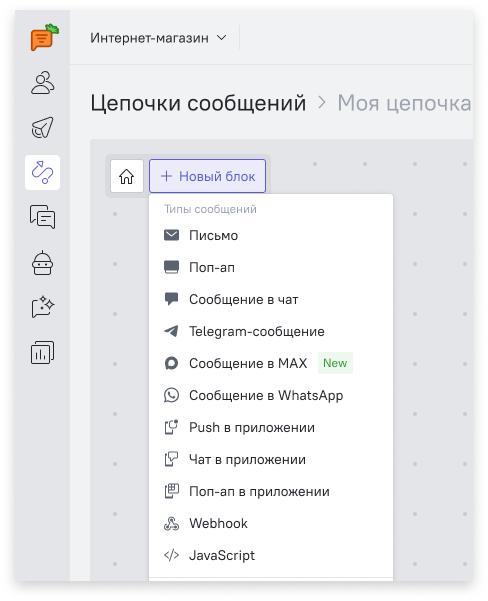
Блок появится на канвасе с иконкой MAX. Кликните на него, чтобы открыть настройки.
Если блок не отображается в списке — проверьте, что у вас подключён бета-тест MAX-ботов.
Содержание сообщения
При клике на блок открывается боковая панель с настройками:
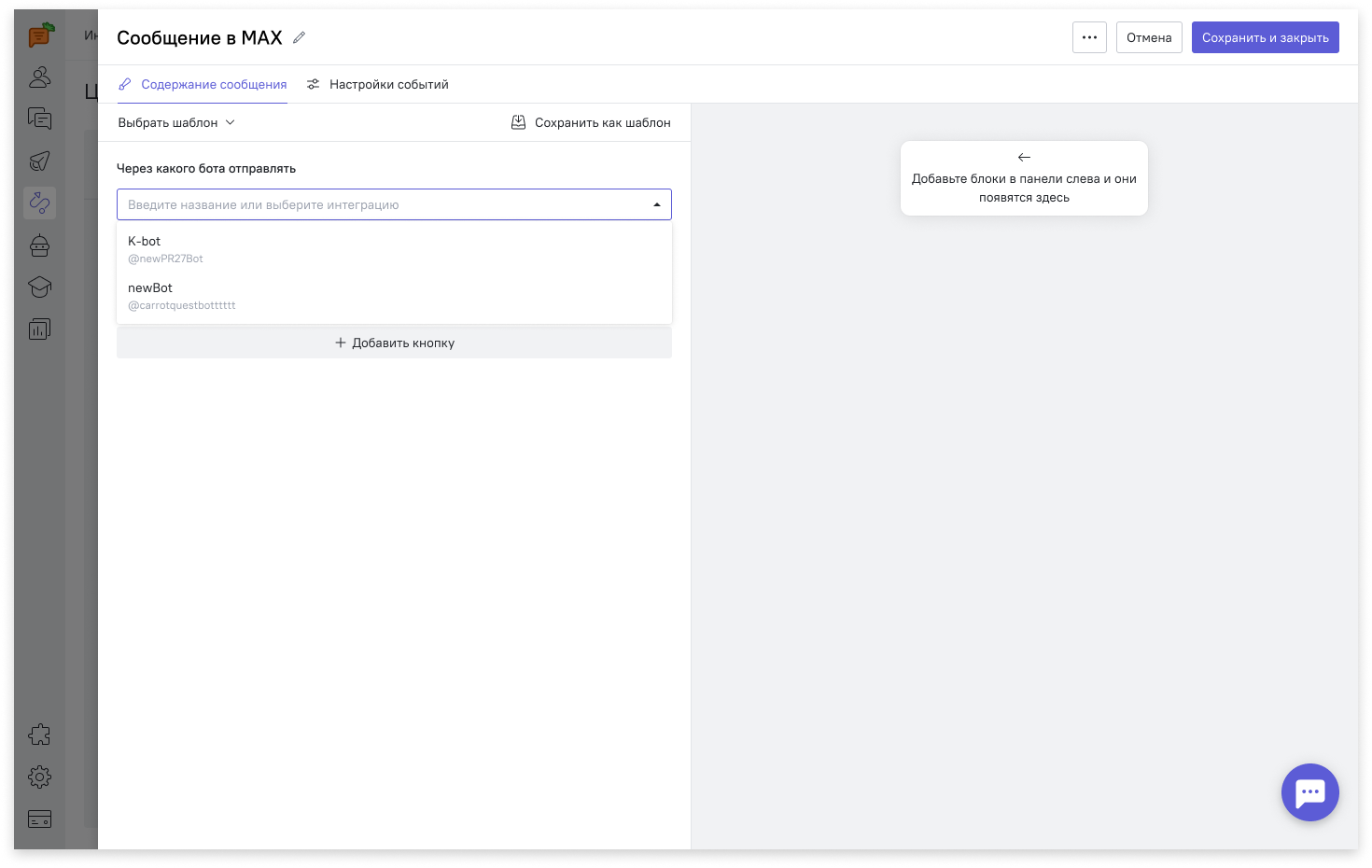
- Выбор интеграции
Выберите, какой MAX-бот будет отправлять сообщение. Если у вас несколько интеграций с MAX — выберите нужную из списка. - Текст
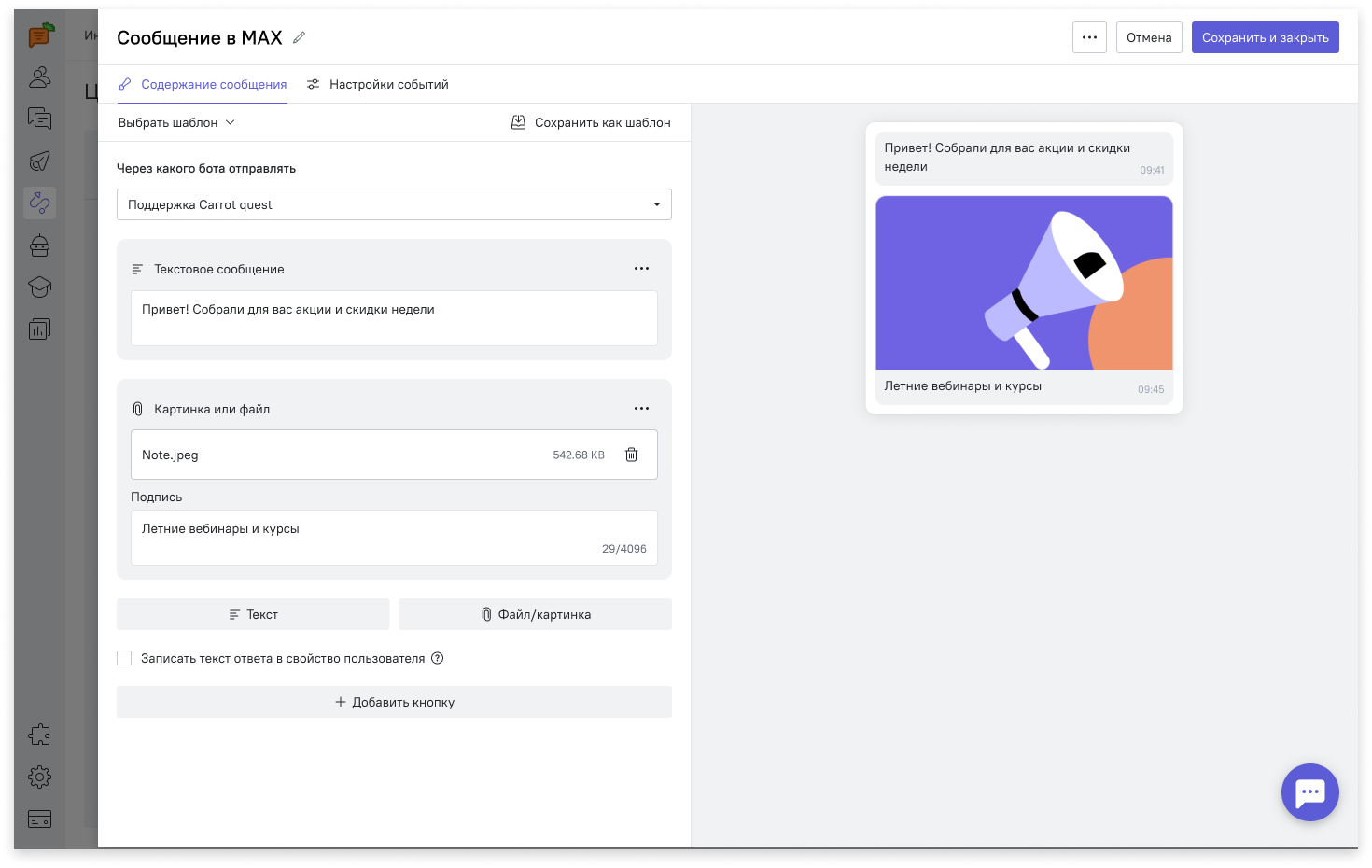
Напишите текст сообщения (до 4000 символов). Доступно форматирование: жирный, курсив, ссылки. - Используйте персонализацию — вставляйте свойства пользователя прямо в текст: имя, email, дату записи и другие. Нажмите на кнопку вставки свойства в текстовом поле.
- Файл или картинка
Переключитесь на вкладку «Файл/картинка», чтобы прикрепить изображение или документ к сообщению. Одно вложение на сообщение. Допустимые форматы: jpg, png, gif, pdf, doc, xlsx и другие.
Кнопки
К сообщению можно добавить до 10 кнопок. Каждая кнопка — это действие, которое пользователь может совершить прямо в сообщении.
Типы кнопок:
Тип | Что происходит при нажатии |
| Нет (Без действия) | Нажатие фиксируется как событие. Можно записать текст кнопки в свойство пользователя — например, для квалификации |
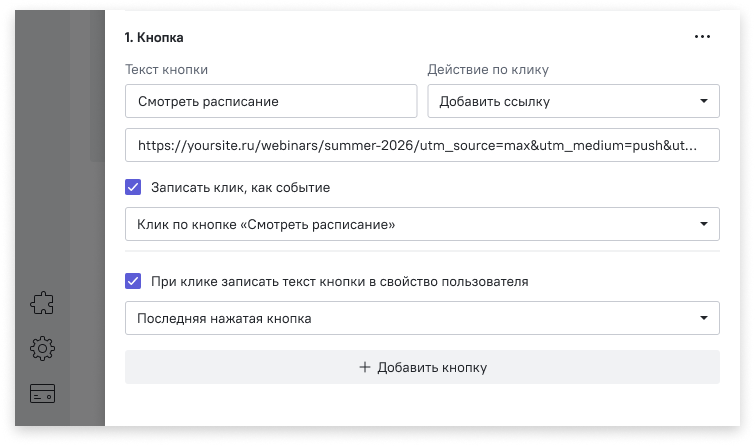
| Добавить ссылку | Открывает указанный URL — сайт, форму, страницу оплаты |
| Запросить контакт | Пользователь может поделиться номером телефона. Номер сохраняется в выбранное свойство пользователя |
В одном сообщении может быть только одна кнопка «Запросить контакт».
Дополнительные настройки кнопок
На каждой кнопке можно включить:
- «Записать клик как событие» — нажатие кнопки запишет событие в карточку пользователя. Можно задать своё название события.
- «Записать текст кнопки в свойство» — текст выбранной кнопки сохранится в свойство пользователя.
Настройка событий
Вы можете настроить названия событий, которые записываются в карточку пользователя при взаимодействии с сообщением. Для этого откройте раздел «Настройки событий» в редакторе блока.
Доступные события:
- Отправлено сообщение — записывается при отправке
- Ответил на сообщение — записывается, если пользователь ответил текстом
- Перешел по кнопке/ссылке в сообщении — записывается при нажатии кнопки/ссылки
- Отписался — записывается, если пользователь заблокировал бота после этого сообщения
Для каждого события можно задать своё название — оно будет использоваться в карточке пользователя, для сегментации, воронок, отчетов или как триггер для других коммуникаций.
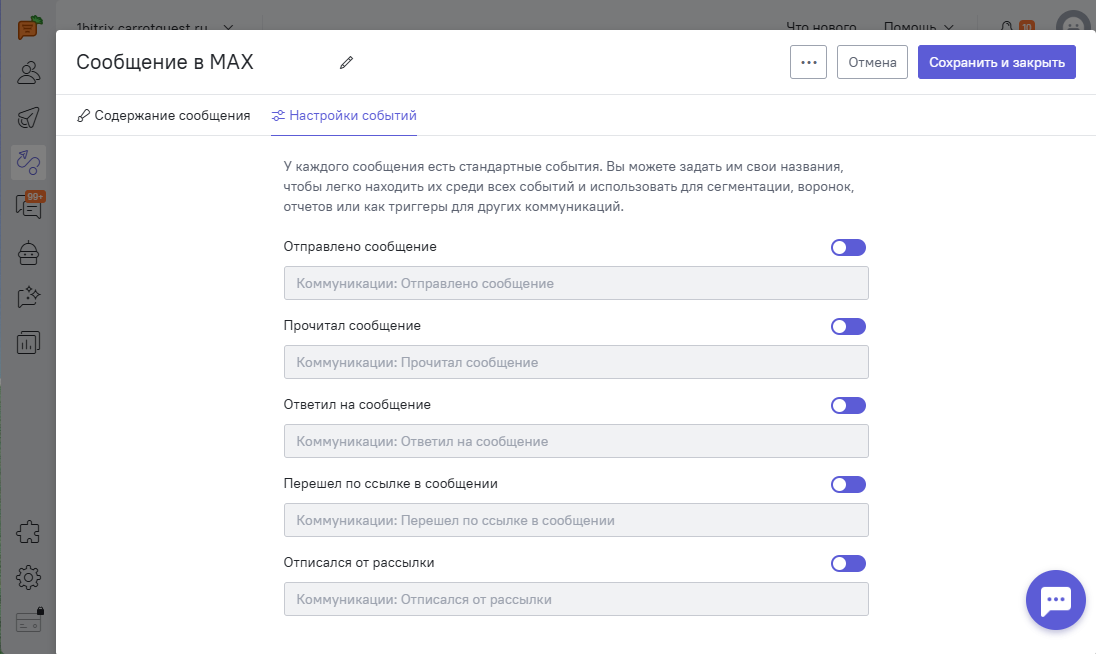
После настройки сообщения и событий нажмите «Сохранить и закрыть».
Активация цепочки и предупреждение о правилах MAX
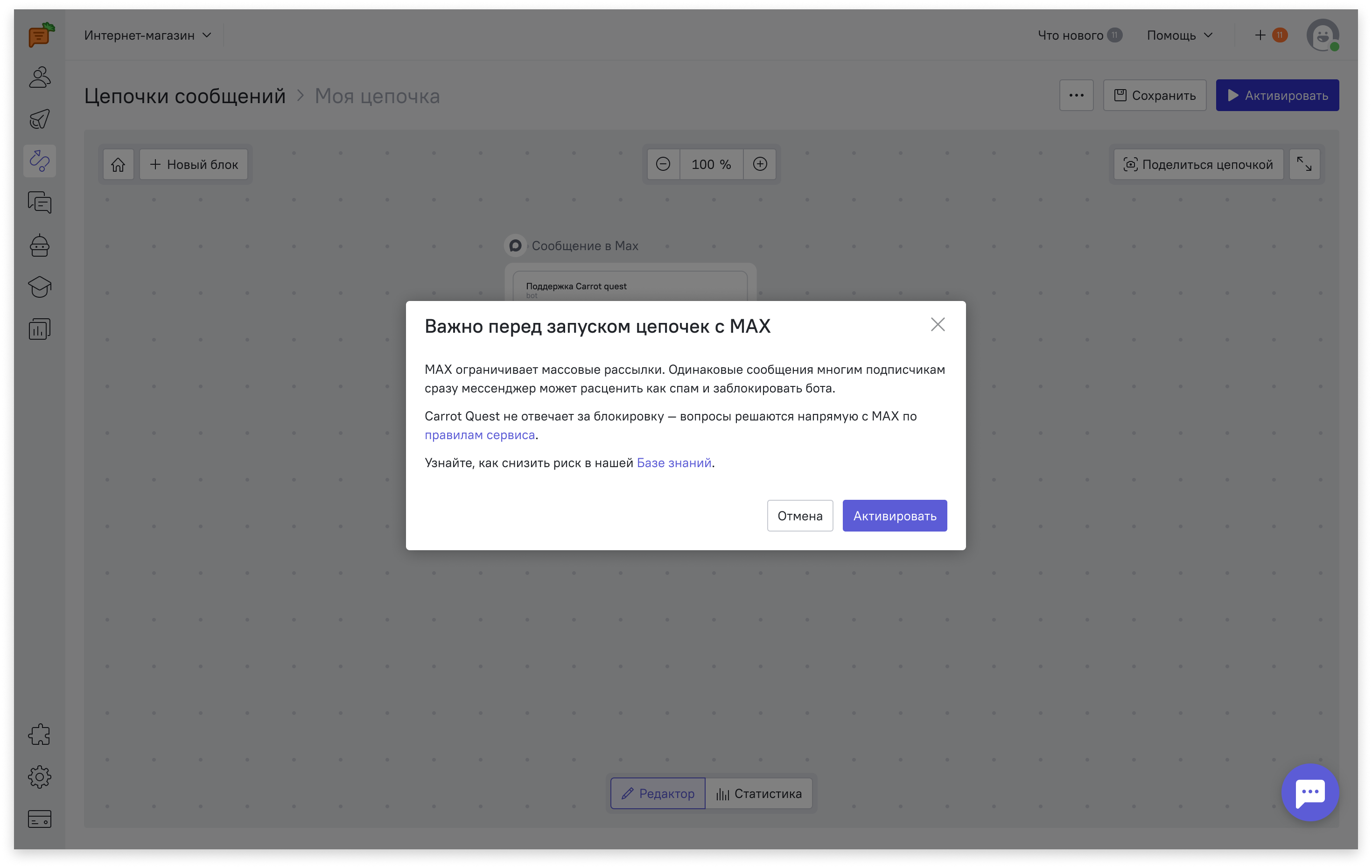
При нажатии «Активировать» на цепочке, содержащей блок «Сообщение в MAX», появится предупреждение о правилах мессенджера MAX.
MAX ограничивает массовые рассылки — бот может быть заблокирован за отправку одинаковых сообщений большому числу подписчиков одновременно. Подробнее: Правила MAX.
Прочитайте предупреждение и нажмите «Активировать», чтобы запустить цепочку.
Рекомендации, чтобы снизить риск блокировки
- Отправляйте сообщения только тем, кто совершил целевое действие — записался, купил, зарегистрировался.
- Используйте персонализацию: имя, название события, дату.
- Не отправляйте одинаковые сообщения всем подписчикам разом.
- Используйте блоки ожидания — привязывайте отправку к конкретным датам и событиям.
Кому отправляется сообщение
Сообщение получат только те пользователи, которые подписаны на вашего MAX-бота — то есть нажимали «Старт» в боте.
Если пользователь не подписан, сообщение не отправится, и он не продвинется дальше по цепочке на этом шаге. Именно поэтому для каскадной доставки (MAX → Telegram → Email) нужно использовать блоки-фильтры, а не ставить блоки сообщений подряд. Подробнее — в следующем разделе.
Как настроить каскад MAX → Telegram → Email
Если часть вашей аудитории подписана на MAX, часть — на Telegram, а кто-то — только на email, можно настроить каскадную доставку.
⚠️ Важно: не ставьте блоки сообщений подряд. Если пользователь не подписан на бота, он остановится на первом шаге и не дойдёт до следующего канала.
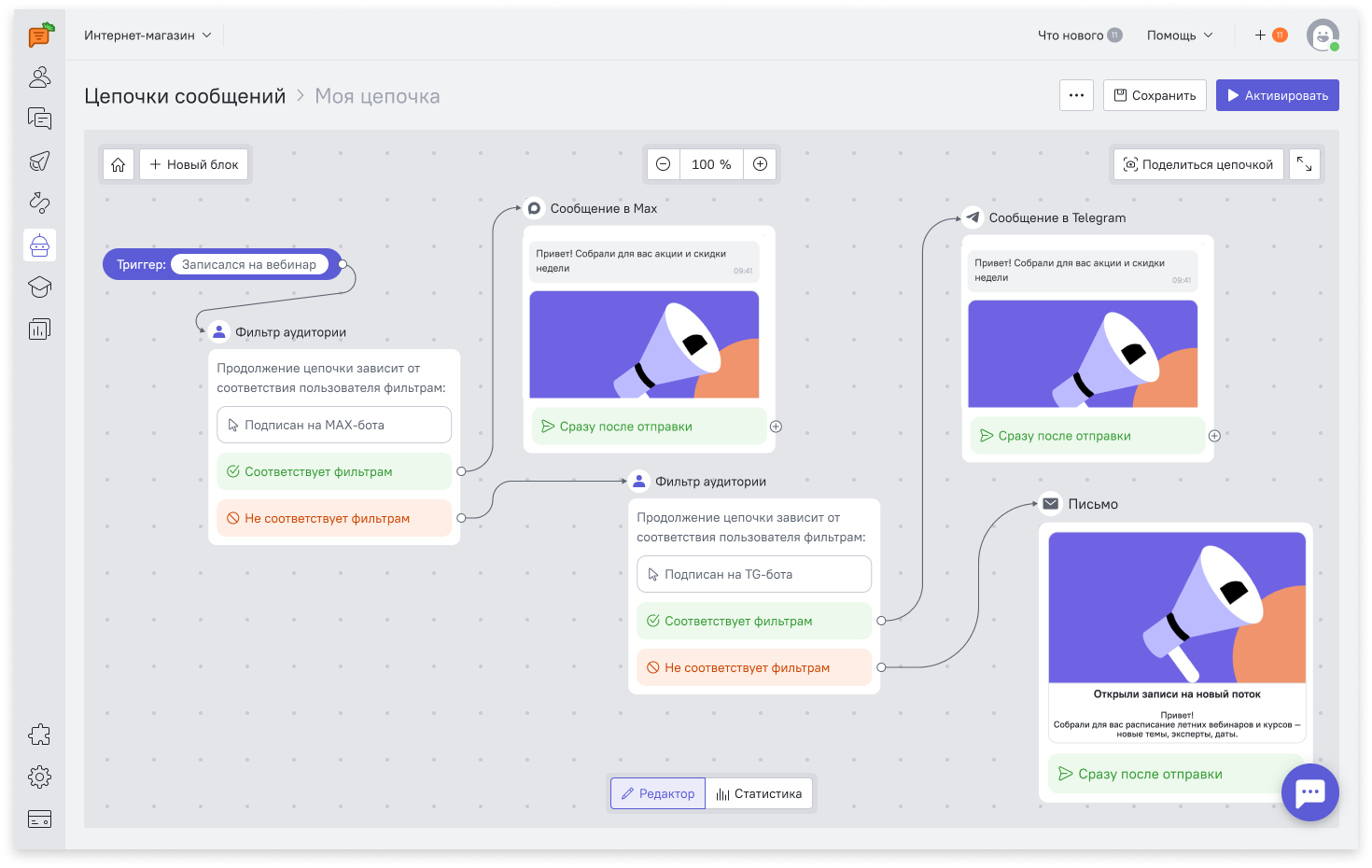
Правильный способ — через блоки-фильтры:
Триггер «Записался на вебинар»
  → Фильтр «Подписан на MAX-бота?»
    → Да → Сообщение в MAX
    → Нет → Фильтр «Подписан на TG-бота?»
      → Да → Сообщение в Telegram
      → Нет → Email
Каждый пользователь получит сообщение в том канале, где он подписан:
Статистика
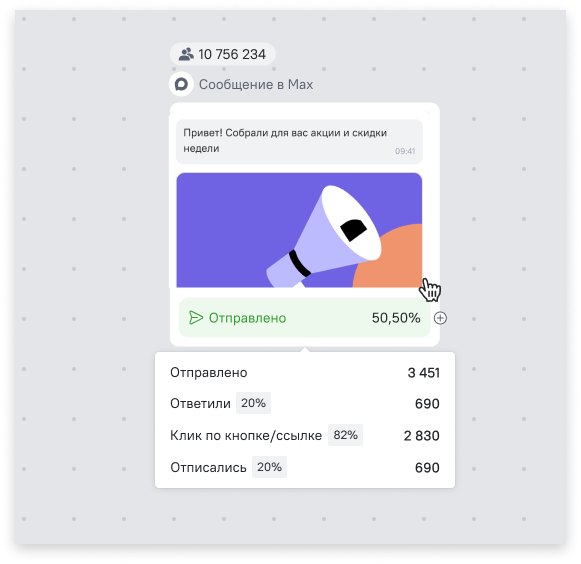
На блоке в цепочке видна статистика прямо на канвасе:
- Вверху блока — сколько пользователей вошли в блок.
- Внизу блока — сколько сообщений отправлено.
- При наведении — подробности: отправлено, ответили, клики по кнопкам/ссылкам, отписались.
Ограничения
- Блок доступен только участникам бета-теста MAX-ботов.
- Текст сообщения — до 4000 символов.
- Кнопок — до 10 штук на сообщение.
- Одно вложение (файл или картинка) на сообщение.
- Только одна кнопка «Запросить контакт» на сообщение.
- Видеокружки не поддерживаются — в MAX нет такого формата.
- Кнопки меню (под полем ввода) не поддерживаются — только кнопки внутри сообщения.
- Блок работает только в триггерных цепочках (не в разделе «Триггерные сообщения»).
Частые вопросы
Чем отличается от «Сообщение в Telegram»?
Работает так же, но через мессенджер MAX. Нет поддержки видеокружков и кнопок меню (их нет в MAX). Всё остальное — текст, картинки, кнопки, статистика — идентично.
У меня нет блока «Сообщение в MAX» в списке блоков цепочки. Что делать?
Блок доступен только при подключённом бета-тесте MAX-ботов. Обратитесь в поддержку или перейдите по ссылке, чтобы подключить бета-тест.
Что будет, если пользователь не подписан на бота?
Сообщение не отправится, и пользователь не продвинется дальше по этому шагу цепочки. Используйте блок-фильтр для проверки подписки на бота перед блоком сообщения, чтобы перенаправить неподписанных в другой канал.
Можно ли отправлять сообщения всем подписчикам сразу?
Технически — да, но MAX может заблокировать бота за массовые рассылки. Рекомендуем отправлять сообщения только по событию (запись, покупка, регистрация) и использовать персонализацию, чтобы снизить риск блокировок.
Как настроить каскад MAX → Telegram → Email?
Используйте блоки-фильтры перед каждым сообщением. Не ставьте блоки сообщений подряд — неподписанный пользователь остановится на первом шаге. Подробнее — в разделе «Как настроить каскад» выше.
Можно ли использовать этот блок в разделе «Триггерные сообщения»?
Нет, блок доступен только в триггерных цепочках.
Где посмотреть правила MAX? Правила сервиса MAX. Также рекомендуем нашу статью о блокировке MAX-бота.
Что произойдёт, если MAX заблокирует бота?
Все отправки из цепочки будут завершаться ошибкой. Вопросы по блокировке решаются напрямую с MAX. Carrot quest не может разблокировать бота.