Настройка имени и адреса отправителя в e-mail рассылках
Что такое имя и адрес отправителя и для чего они нужны
Первое, что видит клиент в своем почтовом ящике еще до того, как прочитает тему и откроет само письмо - это имя и адрес отправителя:
Имя отправителя: то, как вы представляетесь клиенту. Это может быть название компании ("Интернет-магазин Ромашка") или имя конкретного сотрудника ("Алексей из Ромашки").
E-mail адрес отправителя: технический адрес почты, с которого происходит отправка и на который клиент может ответить (например, hello@romashka.ru).
От того, насколько понятно и знакомо для клиента выглядит отправитель, напрямую зависит доверие к письму и показатель открываемости (Open Rate).
В Carrot quest вы можете гибко управлять тем, от чьего имени уходят ваши сообщения. Отправителя можно выбрать в нескольких местах:
задать глобально в общих настройках проекта - один отправитель будет использоваться для всех видов писем, уходящих клиентам;
выбрать вручную при создании конкретной ручной или триггерной рассылки;
Поскольку настроек несколько, важно понимать, по какому принципу система решает, какой именно адрес использовать для отправки письма в каждом конкретном случае.
Как создать и настроить отправителя
Управление адресами, с которых уходят ваши письма, происходит в разделе настроек вашего проекта (Настройки - Общие настройки - вкладка Отправители):
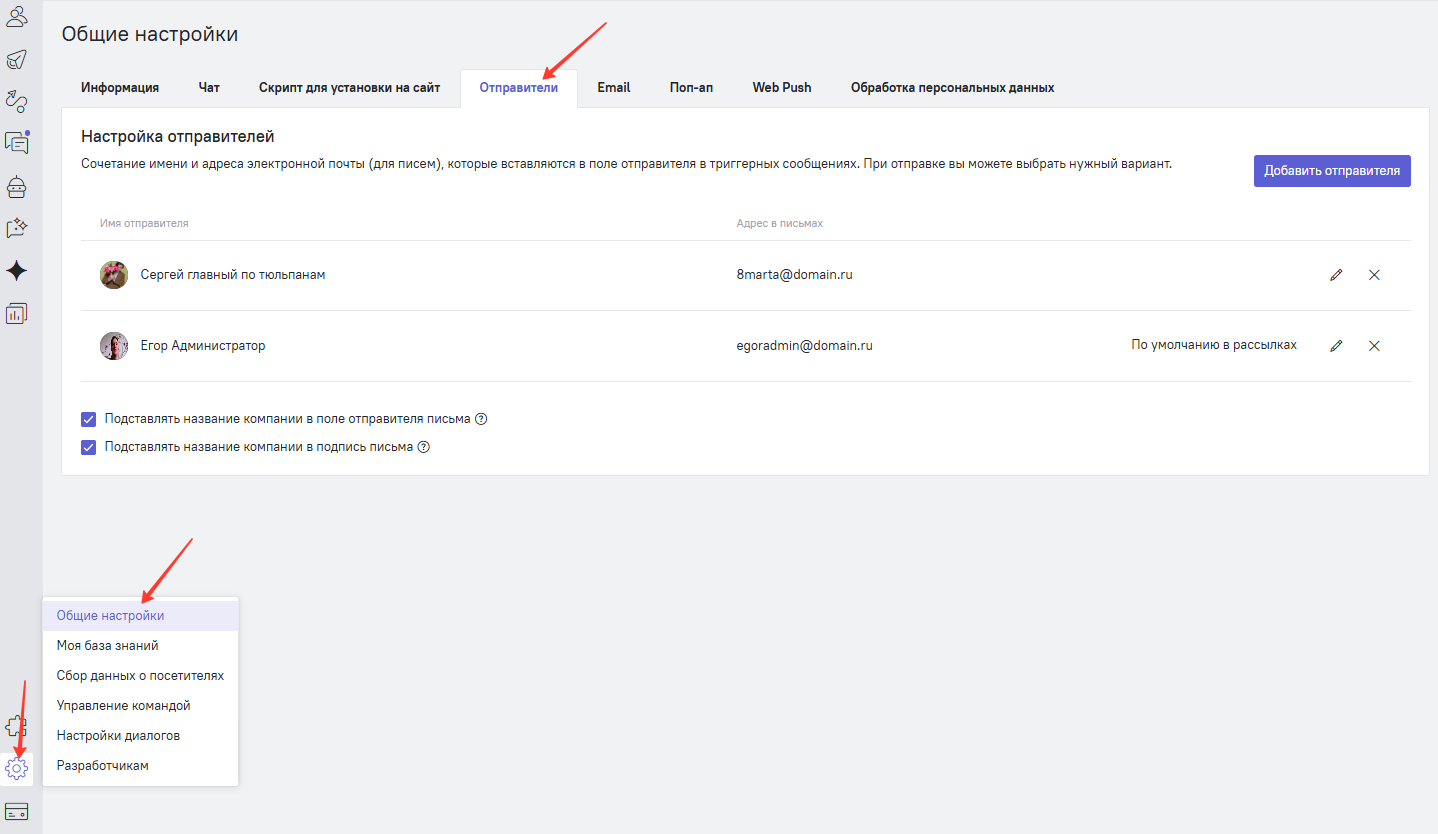
Здесь вы можете не только просматривать существующие адреса, но и создавать новые профили отправителей под разные задачи. Например, вы можете создать профили для конкретных менеджеров ("Иван из Поддержки"), для маркетинговых рассылок ("Редакция блога") или системных уведомлений.
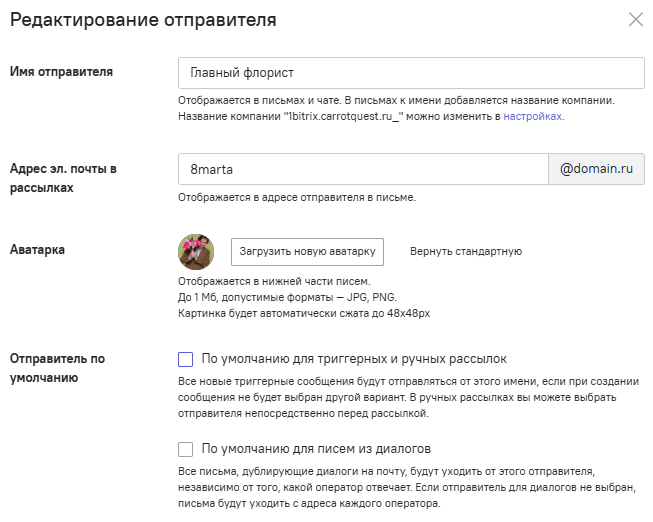
При создании или редактировании профиля отправителя вам нужно будет заполнить несколько важных полей:
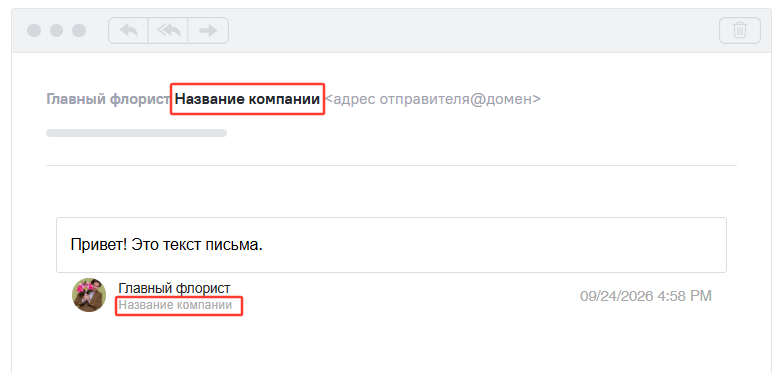
Имя отправителя: То, как вас увидит клиент. Обратите внимание на важный нюанс: в письмах к этому имени система может автоматически добавлять название вашей компании (например, если вы укажете имя «Главный флорист», в почте клиент может увидеть «Главный флорист из [Название компании]»). Название компании задается в общих настройках.
Адрес эл. почты в рассылках: Здесь вы формируете сам e-mail. Левую часть (до знака @) вы придумываете сами (например, 8marta, info, news). Домен, после @, вы можете подключить свой - для этого потребуется подключение модуля Без брендинга. По умолчанию, без модуля, рассылки уходя с домена вида @app123.mail-carrotquest.io.
Аватарка: Фотография сотрудника или логотип. Она будет отображаться в нижней части ваших писем, делая их более персонализированными.
❗Если вы хотите установить для рассылки аватар, отображаемый рядом с именем отправителя в ящике пользователя - подробнее читайте в этой статье.Отправитель по умолчанию: об этом разделе подробнее поговорим ниже.
Выбор отправителя по умолчанию
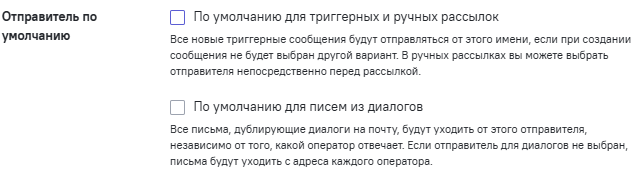
Важная часть настроек профиля - это блок "Отправитель по умолчанию". Здесь с помощью галочек вы определяете, в каких случаях этот адрес будет использоваться автоматически:
По умолчанию для триггерных и ручных рассылок. Если вы отметите этот чекбокс, то все новые автоматические (триггерные) сообщения будут уходить от этого имени по умолчанию (если при создании конкретного триггера вы не укажете другой вариант). В ручных рассылках этот адрес будет подставляться автоматически, но перед отправкой вы всегда сможете выбрать другого отправителя из списка.
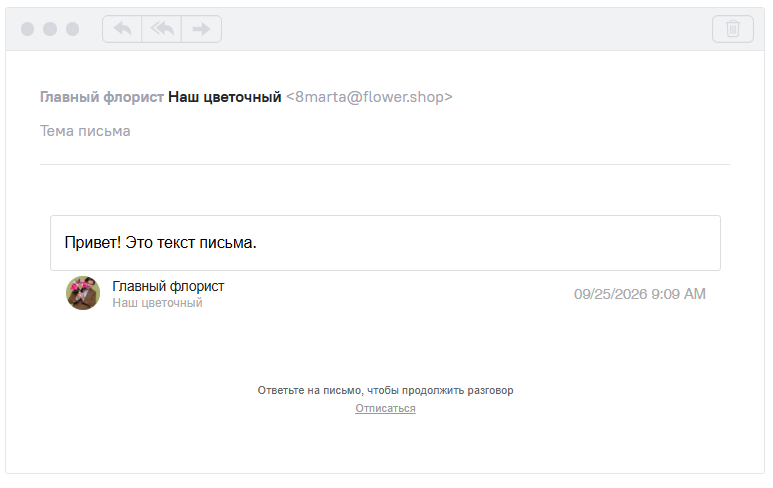
По умолчанию для писем из диалогов. Эта настройка касается ситуаций, когда переписка из чата на сайте дублируется клиенту на e-mail.
Если галочка стоит: все письма-дубликаты из чата будут уходить с этого единого адреса, вне зависимости от того, какой именно оператор сейчас общается с клиентом.
Если галочка не стоит: письма будут уходить с технического email-адреса того оператора, который ведет диалог. Адрес можно увидеть и отредактировать в Настройках профиля сотрудника.
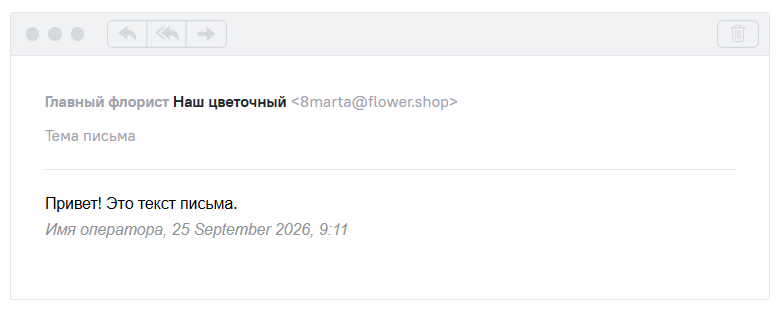
Вы можете назначить обе роли одному и тому же профилю или разделить их между разными отправителями. Например, использовать no-reply@company.com для маркетинговых рассылок и support@company.com для сообщений из чата.
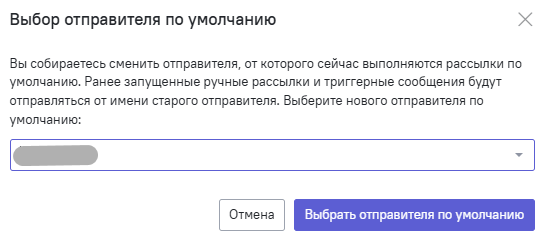
При снятии галочки с Отправителя по умолчанию для триггерных и ручных рассылок вам нужно будет присвоить такой статус другому отправителю (выбрать из выпадающего списка):
Как система выбирает отправителя
Поскольку отправителя можно задать в нескольких местах, у системы есть четкие правила (приоритеты), по которым определяется финальный адрес для каждого конкретного письма.
Для ручных и триггерных рассылок
При отправке письма система проверяет настройки в следующем порядке:
Отправитель "По умолчанию для рассылок"
Самый высокий приоритет. Если в настройках аккаунта включена опция глобальной установки единого отправителя, система отправляет все рассылки с этого адреса. Если в какой-то момент единый отправитель менялся - то все рассылки, созданные до смены отправителя, будут отправляться от имени старого отправителя (его можно сменить вручную в настройках сообщения).Выбраны ли отправители конкретной рассылки (ручной или триггерной)
Если в рассылке вручную выбирали отправителя, используется адрес, выбранный прямо в редакторе рассылки.
Для писем из диалогов (уведомления и дубликаты)
Отправитель «По умолчанию для писем из диалогов»
Если роль назначена, все письма (ответы из диалогов, дублирования сообщений) уходят с этого адреса.Персональный/технический адрес оператора
Если роль отправителя по умолчанию для диалогов не назначена, письмо отправляется с технического емейла оператора, ответившего в чате.
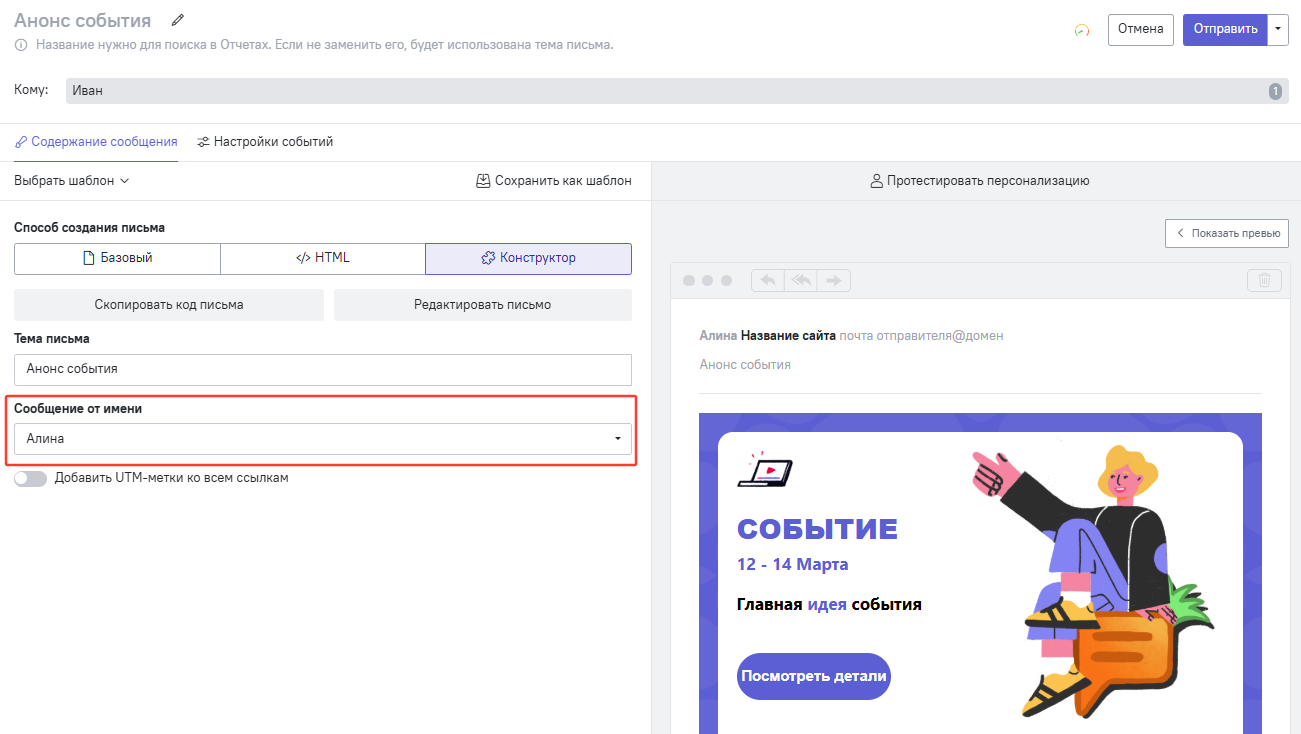
Выбор отправителя в ручной рассылке
Изменить отправителя можно при каждой ручной отправке рассылки следующим образом, на шаге настройки содержания:
Выбор отправителя в триггерной рассылке
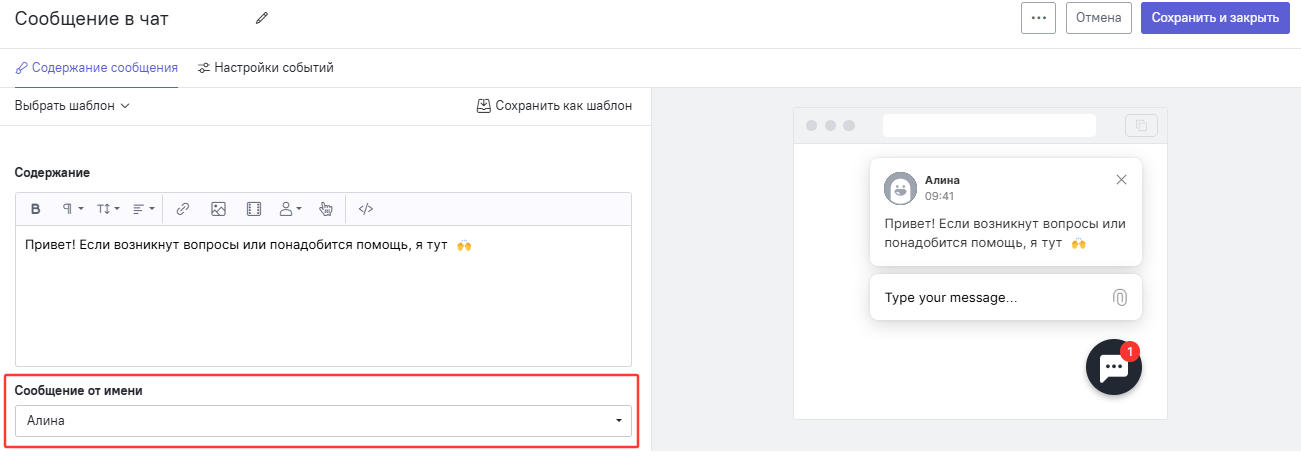
По аналогии с ручными рассылками, в триггерных рассылках (Письмо, Чат) отправитель выбирается на этапе формирования содержания:
Подстановка названия компании в поле отправителя и в подпись письма
В разделе "Отправители" вы можете включить или отключить добавление названии компании в письмо:

Если обе галочки активированы, письмо будет выглядеть так: