
Как формируются имя и адрес отправителя в ручных e-mail рассылках
В ручных рассылках в качестве имени отправителя подставляется "Видимое имя" администратора, который отправляет рассылку + "Имя приложения", если оно у вас включено в настройках (раздел Настройки - Отправка Email).
Пример:
Видимое имя = Игорь
Название компании = Carrot quest
Имя отправителя = Игорь Carrot quest
Адрес отправителя = igor@app.mail-carrotquest.io (или ваш домен)
Выбор отправителя в ручной рассылке
Изменить отправителя можно при каждой ручной отправке рассылки следующим образом, на шаге настройки содержания:
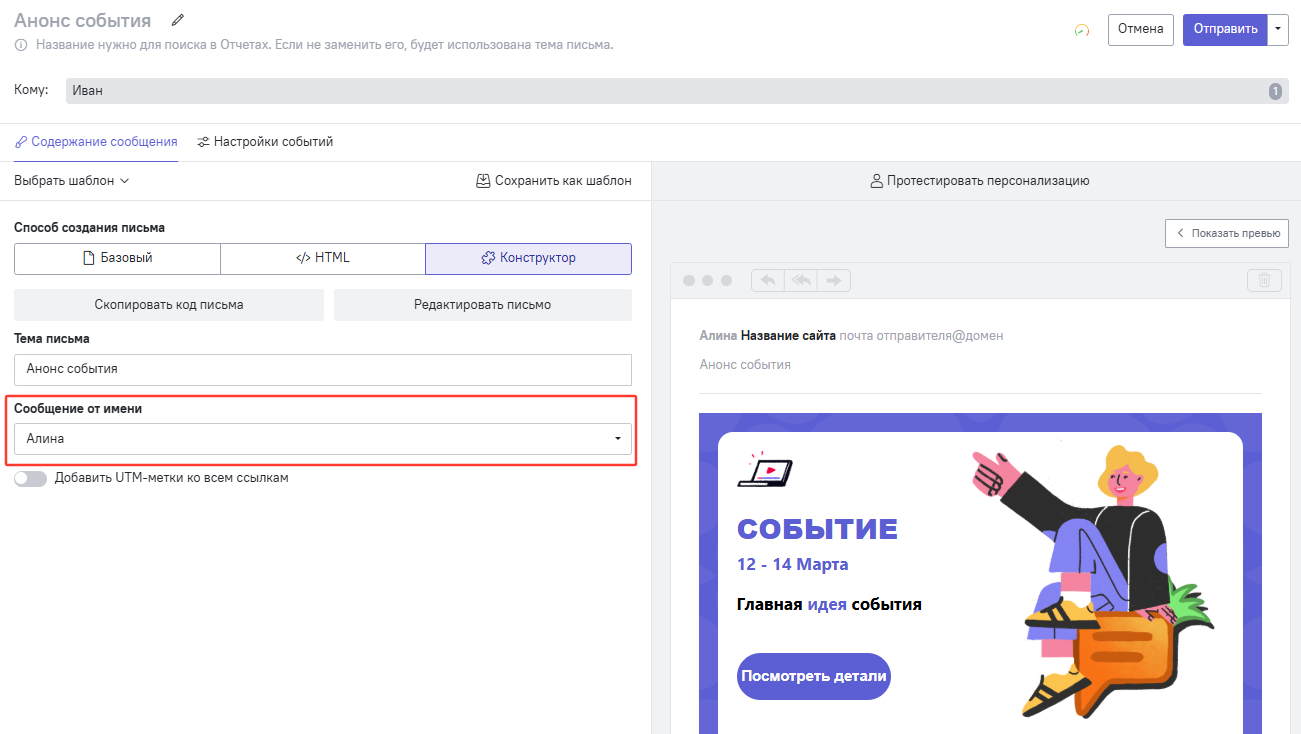
Как создать и настроить отправителя ручной рассылки
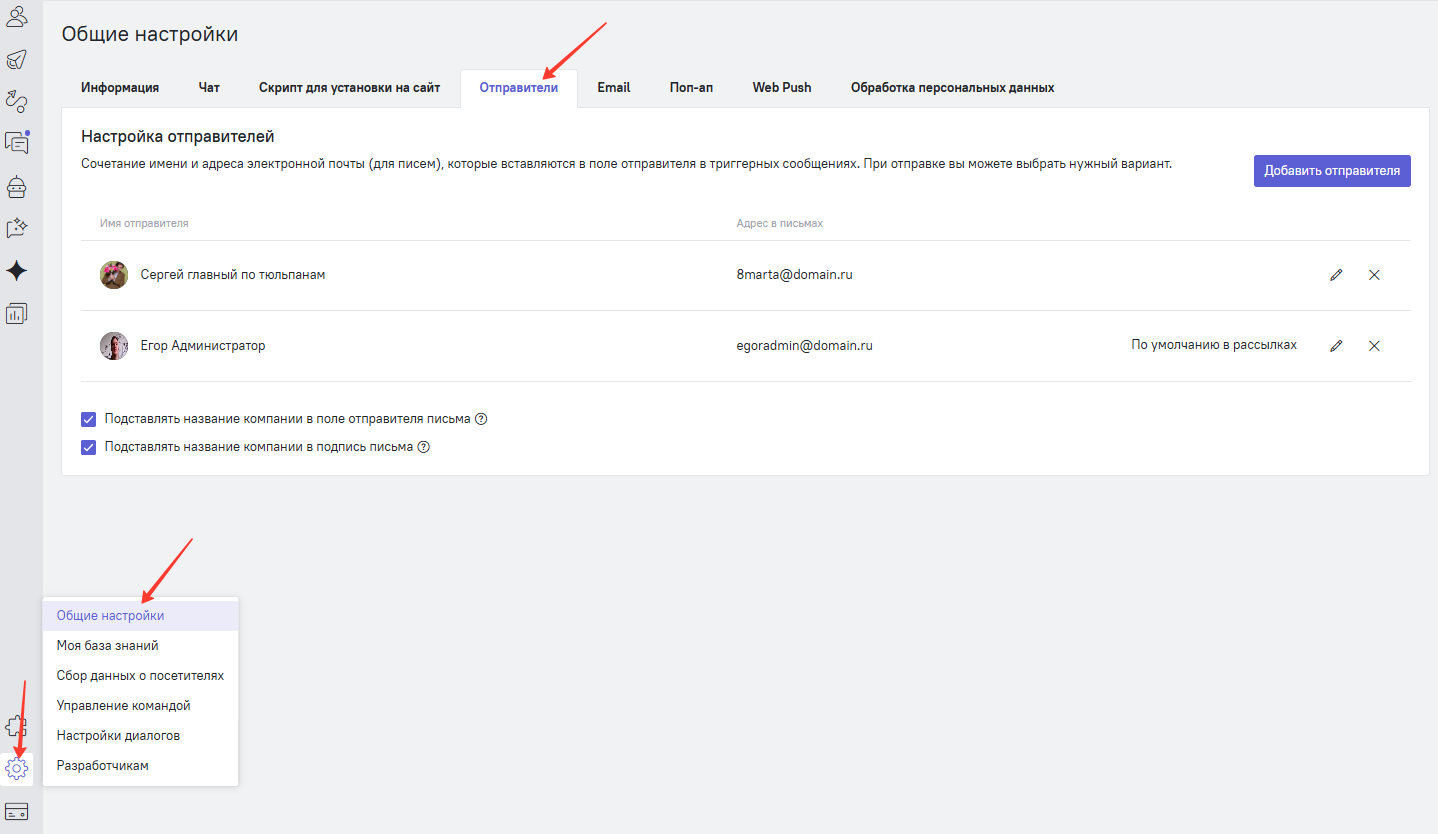
Управление адресами, с которых уходят ваши письма, происходит в разделе настроек вашего проекта (Настройки - Общие настройки - вкладка Отправители):
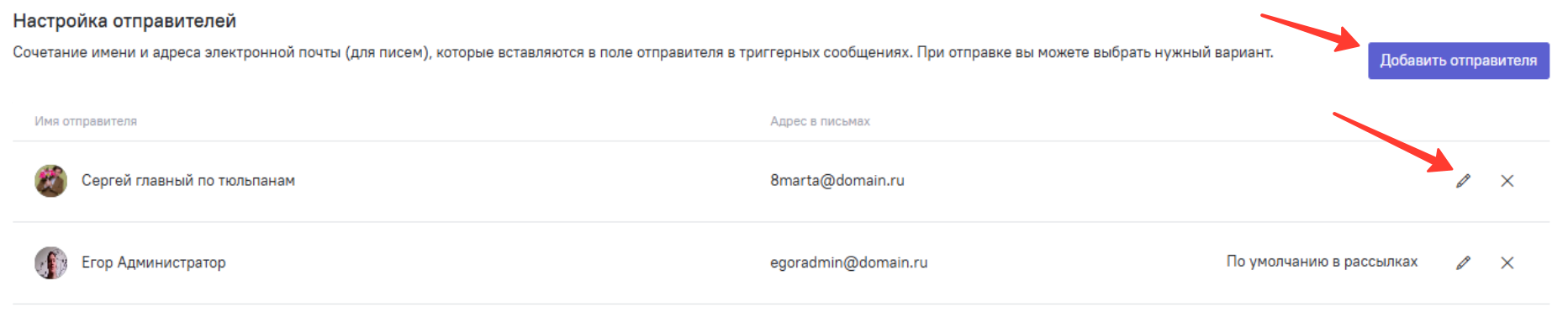
Для того, чтобы изменить отправителя или создать нового, нажмите на иконку редактирования отправителя, либо создайте нового:
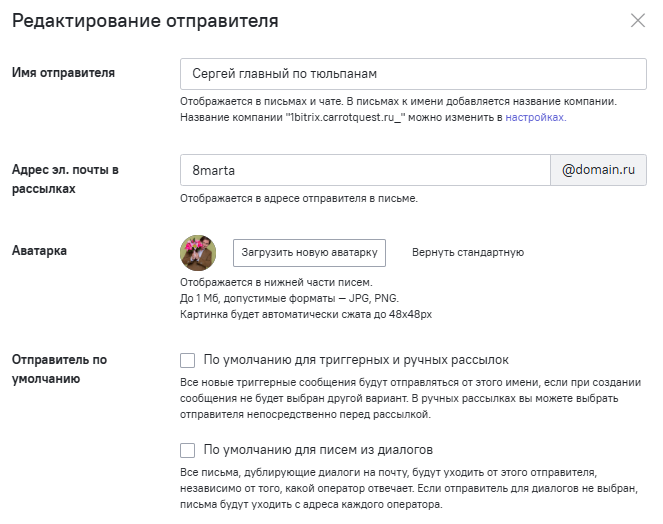
Нажмите на карандаш, и в открывшемся окошке введите новые Имя отправителя и Адрес в рассылках, а также аватар. Вы можете назначить отправителя Отправителем по умолчанию для всех рассылок (в т.ч. и для писем из диалогов). Нажмите кнопку Сохранить изменения, чтобы не потерять их.
Подстановка названия компании в поле отправителя и в подпись письма
В триггерных письмах, помимо отправителя, в письме можно отображать название компании: по умолчанию оно подставляется в имя отправителя и первую часть адреса отправителя (до @).
В разделе "Отправители" вы можете включить или отключить добавление названии компании в письмо:

Если обе галочки активированы, письмо будет выглядеть так:
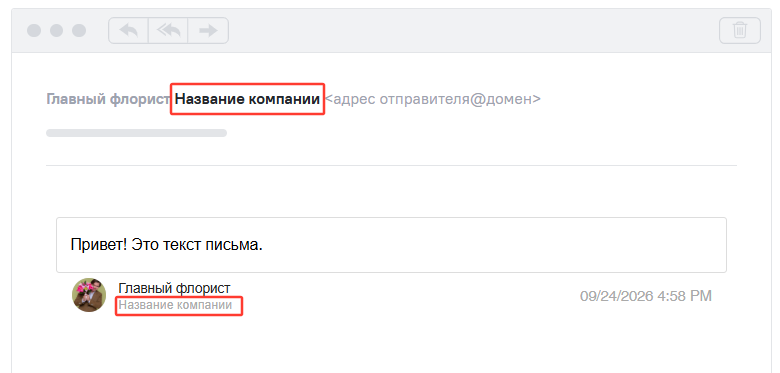
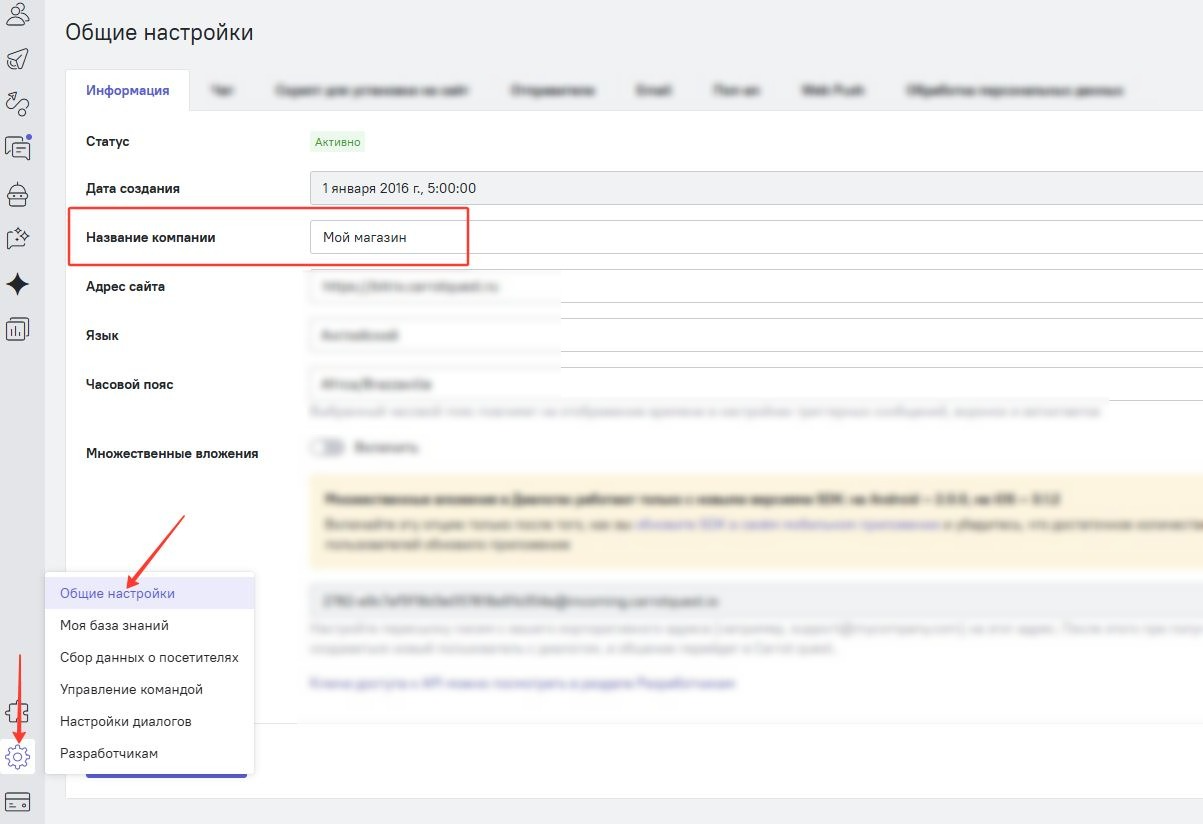
Название компании можно задать в разделе Настройки - Общие настройки:
Как формируются имя и адрес отправителя в триггерных e-mail рассылках
Как установить Отправителя по умолчанию
❗Обратите внимание, что для сообщений, отправляемых в вашем мобильном приложении с SDK Carrot quest, отправителем по умолчанию станет тот сотрудник, кто формирует и отправляет сообщение, изменить его не получится.
❗Если вы хотите установить для рассылки аватар, отображаемый рядом с именем отправителя в ящике пользователя - подробнее читайте в этой статье.