
Конструктор писем (актуальная версия)
Конструктор писем — это дополнительный модуль, который доступен после оплаты подписки. Подробнее о стоимость можно узнать здесь.
Если ваш проект был зарегистрирован после 22.07.2026 - на нем автоматически будет подключен новый Конструктор писем.
Чтобы воспользоваться конструктором писем, необходимо выбрать пункт «Конструктор» при создании шаблона email письма, создании email сообщения или отправке ручного email сообщения: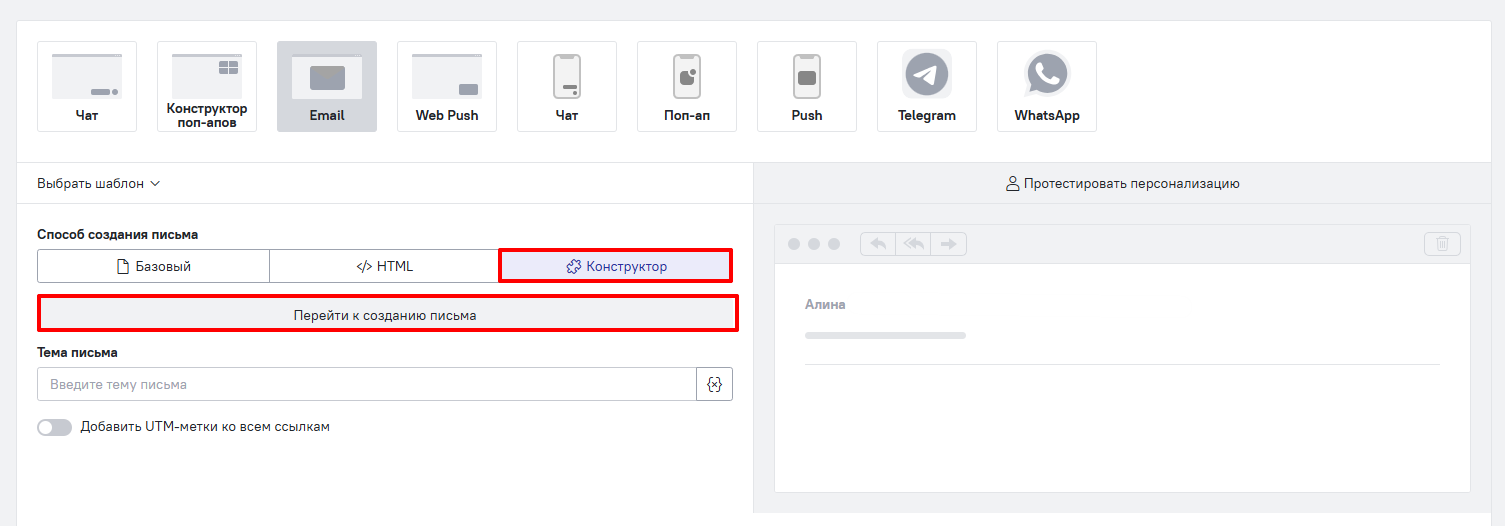
Важно: после создания письма кликните на “Сохранить” в правом верхнем углу, а затем, если настраиваете письмо в сообщении или шаблонах, сохраните письмо повторно в интерфейсе Carrot quest.
Чем отличается Конструктор писем от стандартного редактора?
Стандартный редактор | Конструктор писем | |
Задать тему письма | ✅ | ✅ |
Задать фон письма | ❌ | ✅ |
Комбинировать разные блоки | ❌ | ✅ |
| Выбрать шрифт | ❌ | ✅ |
| Задать дизайн кнопки | ❌ | ✅ |
| Задать и изменить прехедер | ❌ | ✅ |
| Вставить ссылку / файл | ✅ | ✅ |
| Использовать персонализацию | ✅ | ✅ |
| Использовать HTML | ✅ | ✅ |
Панель управления в конструкторе писем
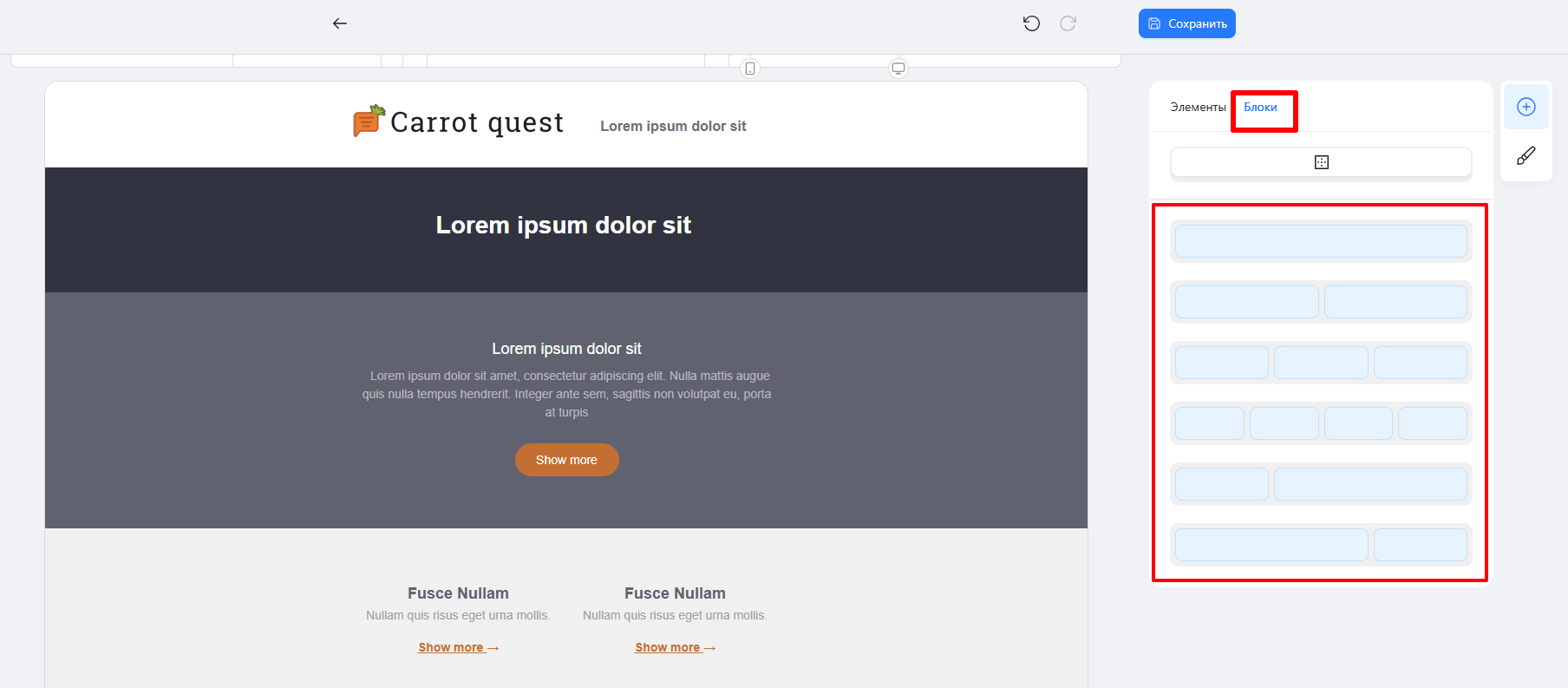
Справа во вкладке “Блоки” находятся необходимые блоки для размещения контента:
Во вкладке “Элементы” находится то, чем можно заполнить выбранные вами блоки:
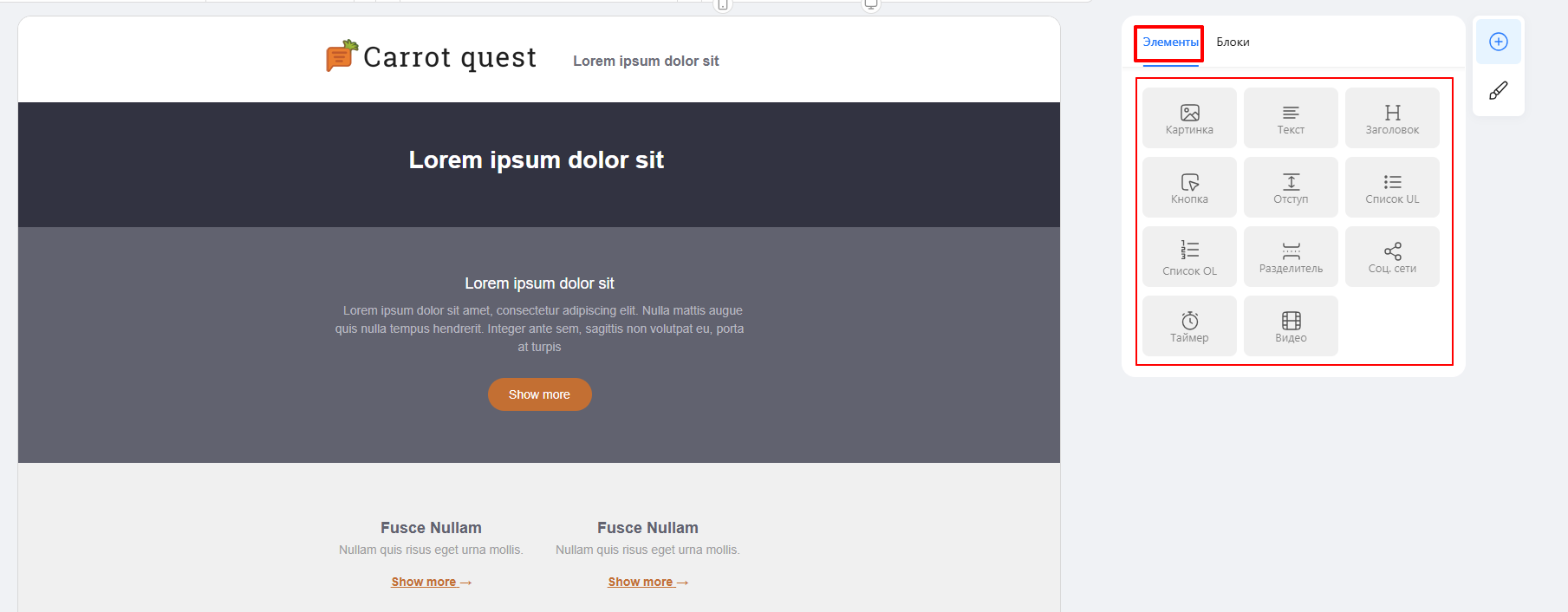
Добавляйте Блоки и Элементы, перетаскивая их на канву конструктора.
В одной ячейке можно размещать несколько элементов, а в блок - добавлять несколько колонок.
Блоки и элементы можно редактировать, копировать, удалять, а также передвигать. Для этого наведите курсор на блок или элемент, и используйте кнопки на блоке слева: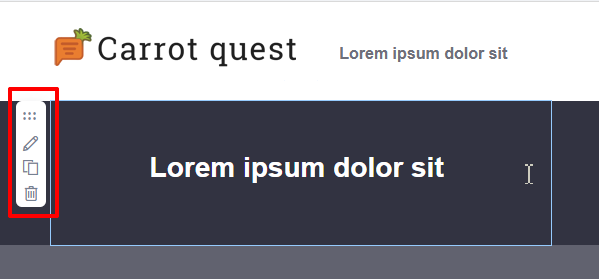
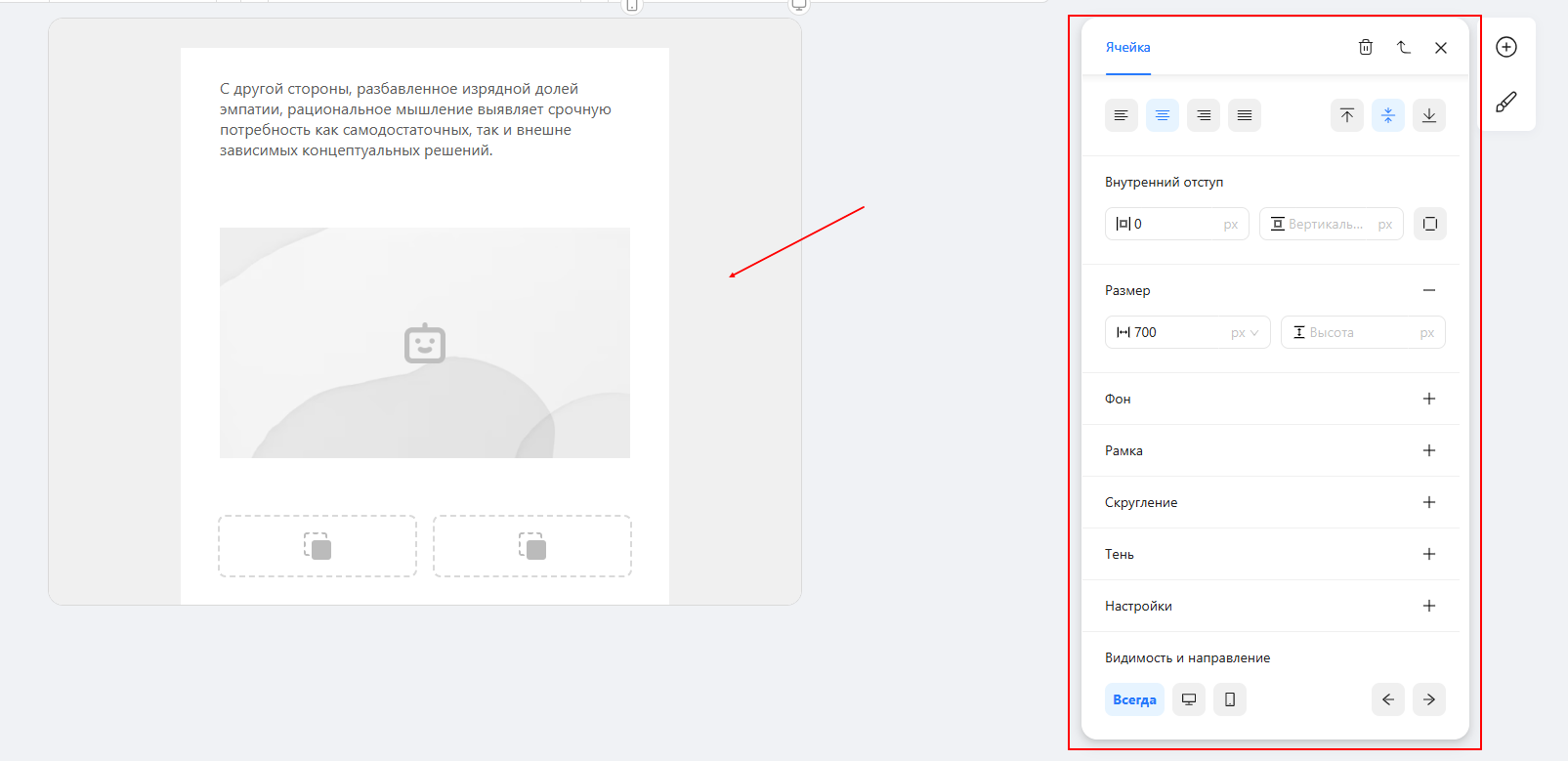
По клику на поле ячейки справа отобразятся ее основные свойства:
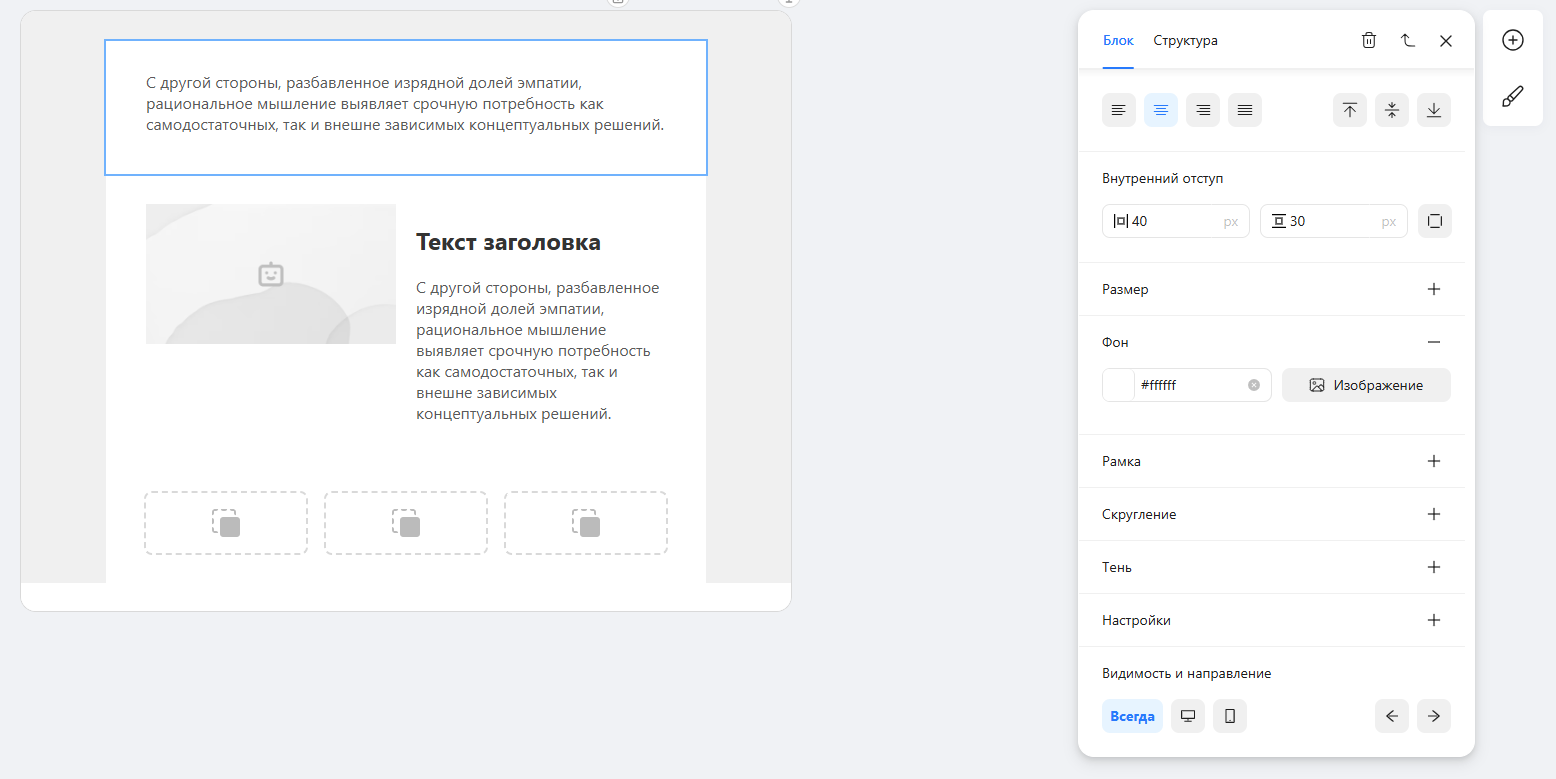
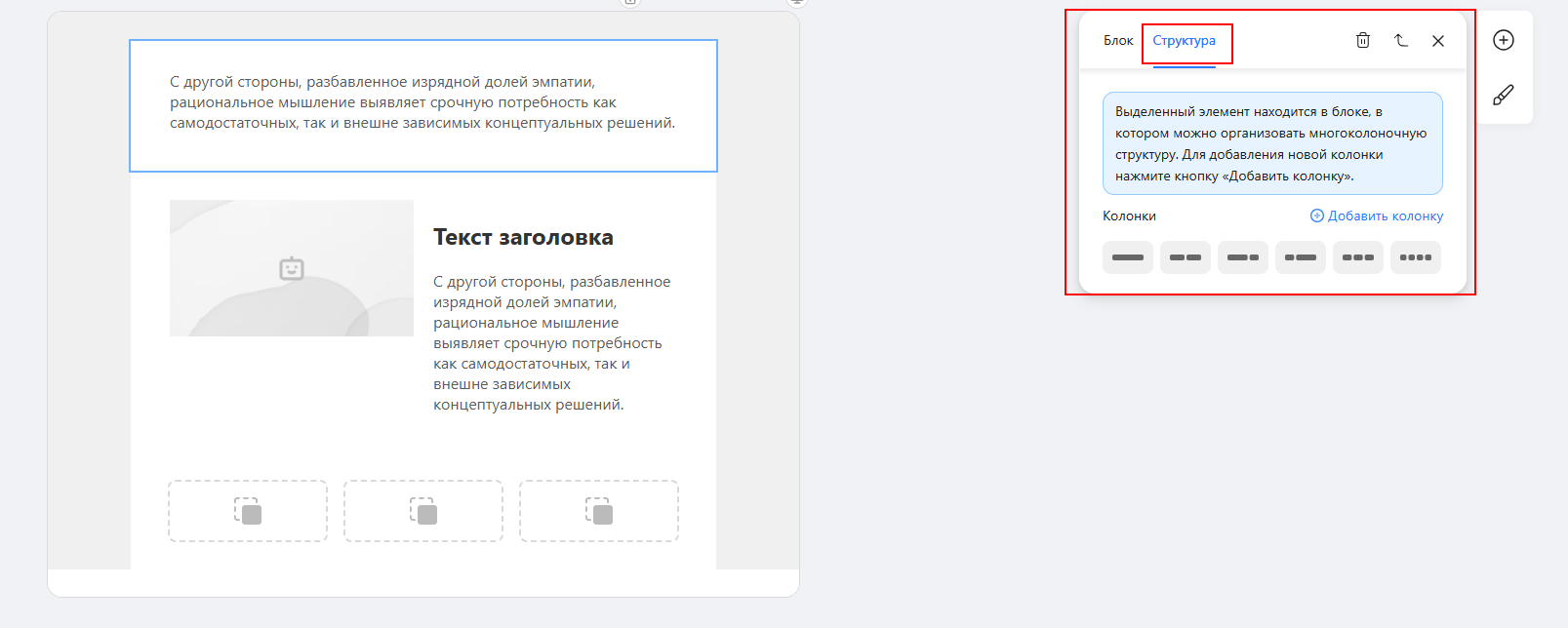
По клику на блок можно будет посмотреть его свойства (и, например, добавить в блок колонки):
По клику на элемент в панели справа будут показаны основные свойства элемента:
Элемент “Картинка”
Изображению можно задать ширину, выравнивание, ссылку, скругление и т.п. Для того, чтобы перейти в настройки картинки, нажмите на неё в ячейке. Настройки появятся в меню справа.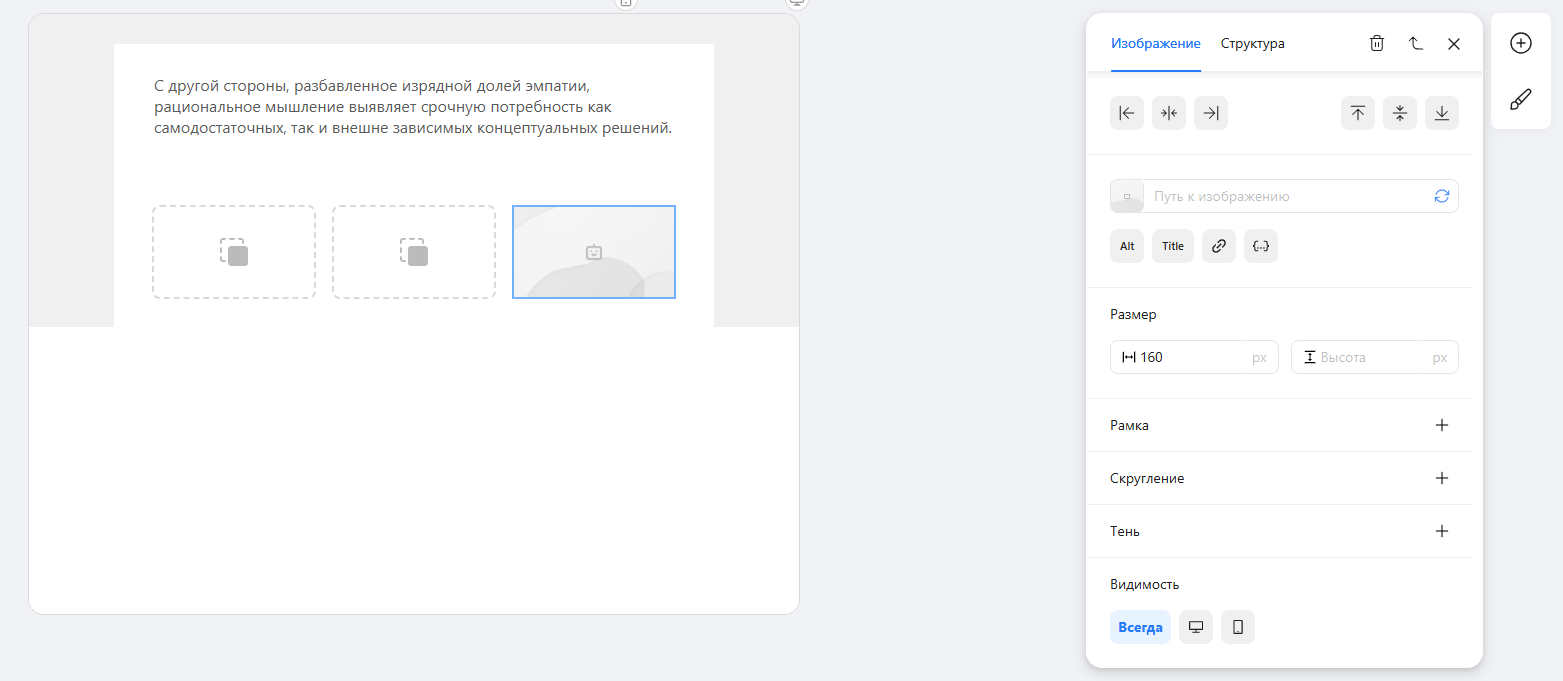
Добавить картинку можно по клику на поле "Путь к изображению". Откроется внутреннее хранилище, где вы можете добавить изображение или выбрать уже загруженное: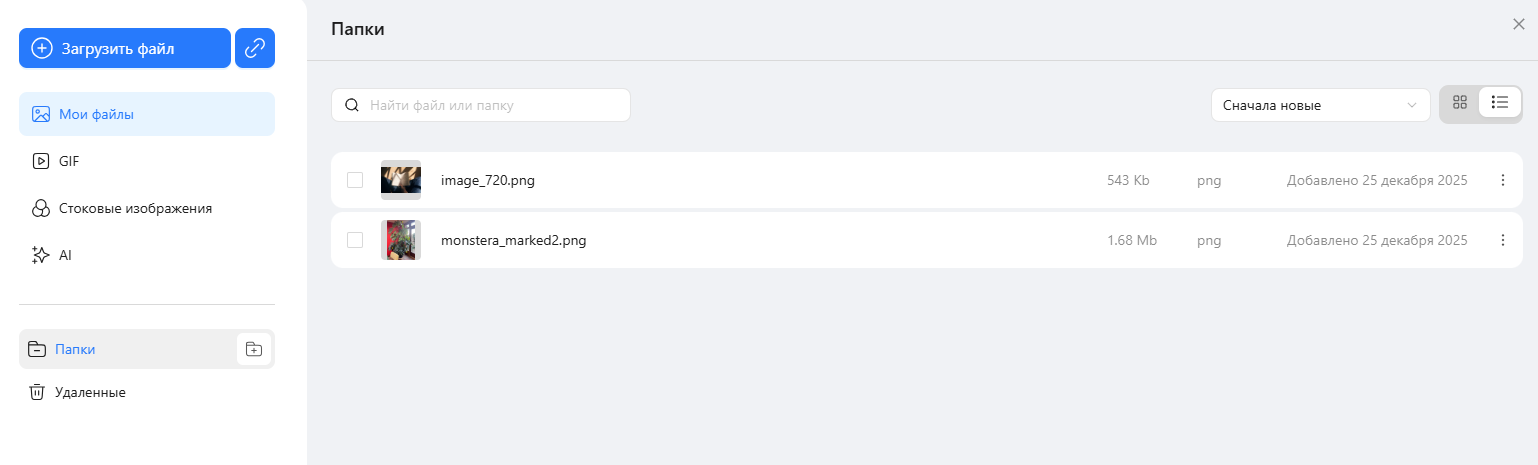 Можно загружать изображения в форматах PNG, JPG и GIF. Размер изображения не должен превышать 500 КБ, а разрешение — 4000 х 4000 пикселей.
Если изображение не укладывается в эти ограничения, загрузите его на собственный или внешний хостинг и добавьте прямую ссылку вместо файла в настройках элемента (наведите курсор на строку с информацией о текущем изображении, чтобы появилось поле для ввода ссылки):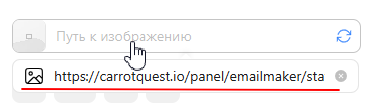
Также изображению можно задать “альтернативный текст” на случай, если изображение не отобразится в браузере, добавить рамку, скругление, тень.
Элемент “Кнопка”
Для перехода в настройки кнопки, кликните на неё:
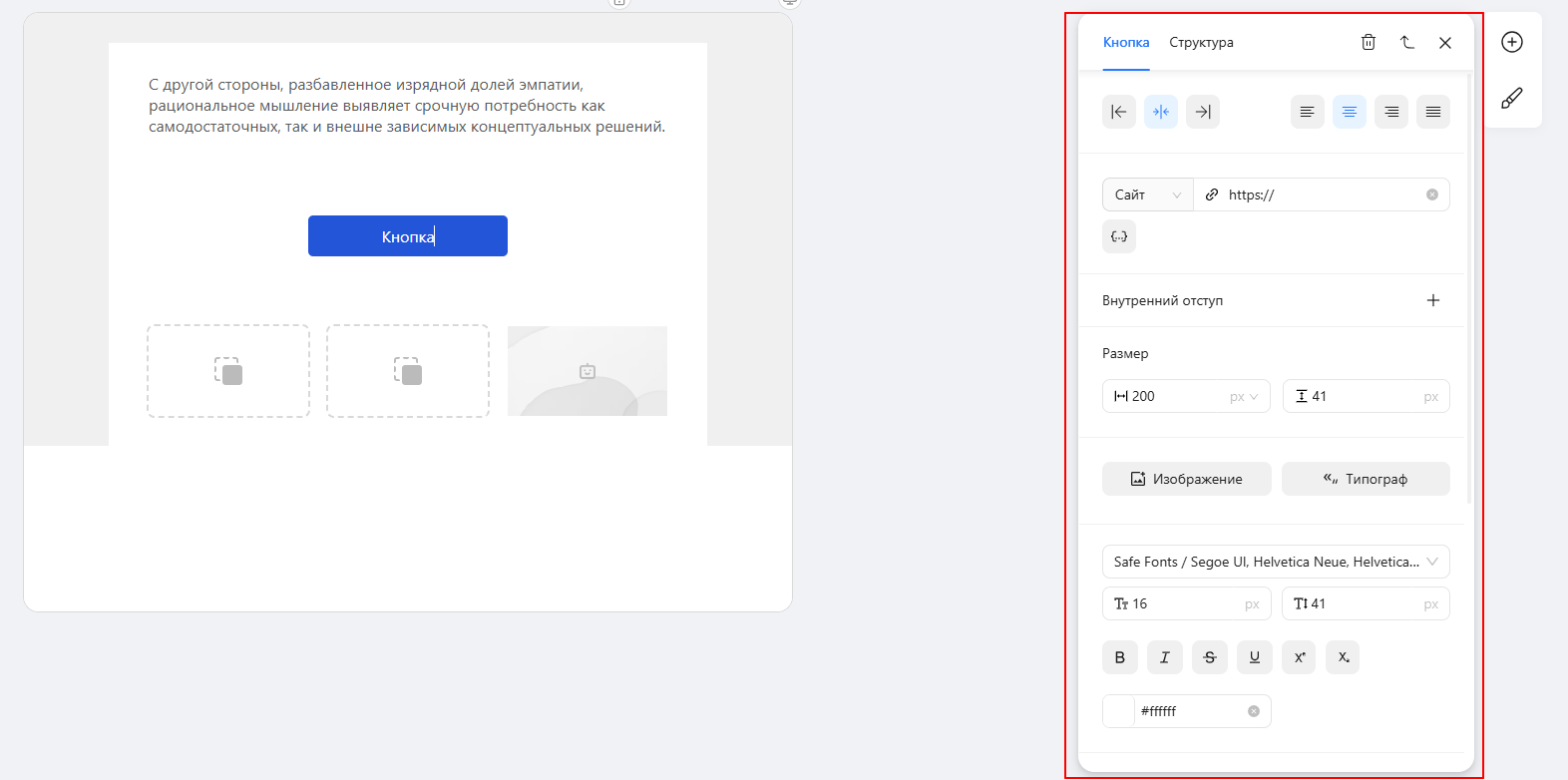
Задайте ссылку для кнопки, ее текст, цвет, размер и т.п.
Элемент “Текст”
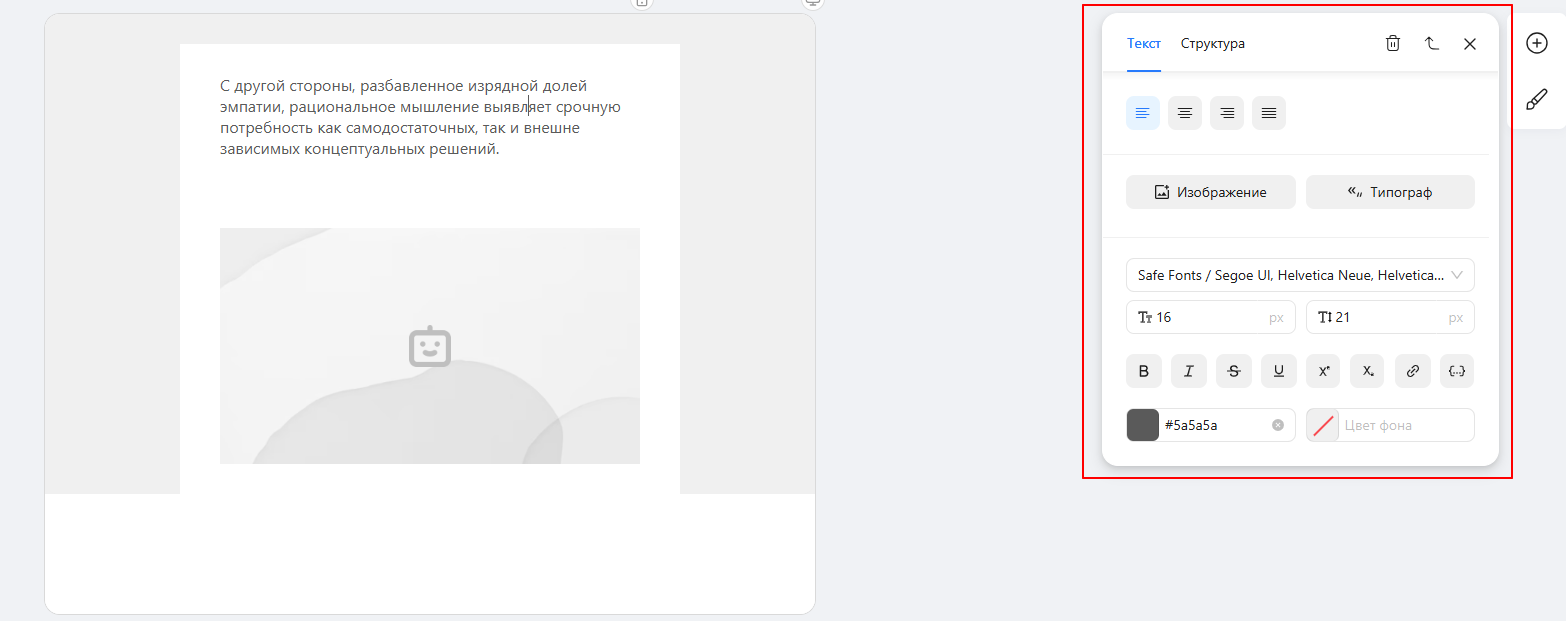
При добавлении элемента в нем уже будет находиться стандартный текст. Выделите его и введите свой. Для текстового элемента доступны следующие настройки:
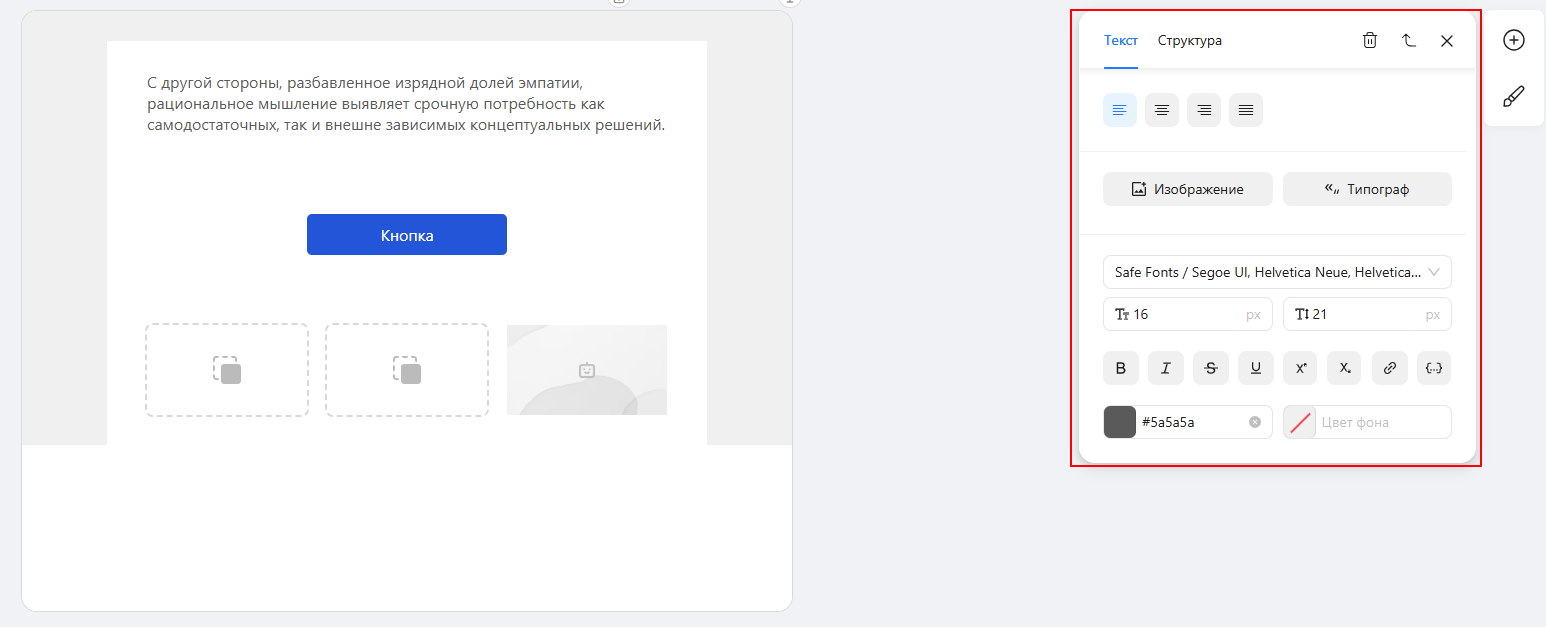
Здесь вы можете:
- Выровнять текст по левому или правому краю, центру или по ширине.
- Добавить изображение к тексту.
- Воспользоваться типографом*
- Выбрать шрифт, который будет использоваться в письме.
- Изменить размер текста или высоту строки.
- Изменить начертание шрифта или добавить ссылку в текст письма.
- Поменять цвет текста или его фона.
*Типограф доступен для всех элементов, которые содержат текст. Инструмент поможет улучшить оформление текста письма, сделать его легким и удобным для восприятия (например, добавит в текст неразрывные пробелы, скорректирует кавычки и дефисы).
Элемент “Соцсети”
В панели свойств можно выбрать необходимое количество иконок, их оформление и указать необходимые ссылки. Чтобы перейти к редактированию ссылок, добавить или удалить иконки - кликните по нужной иконке: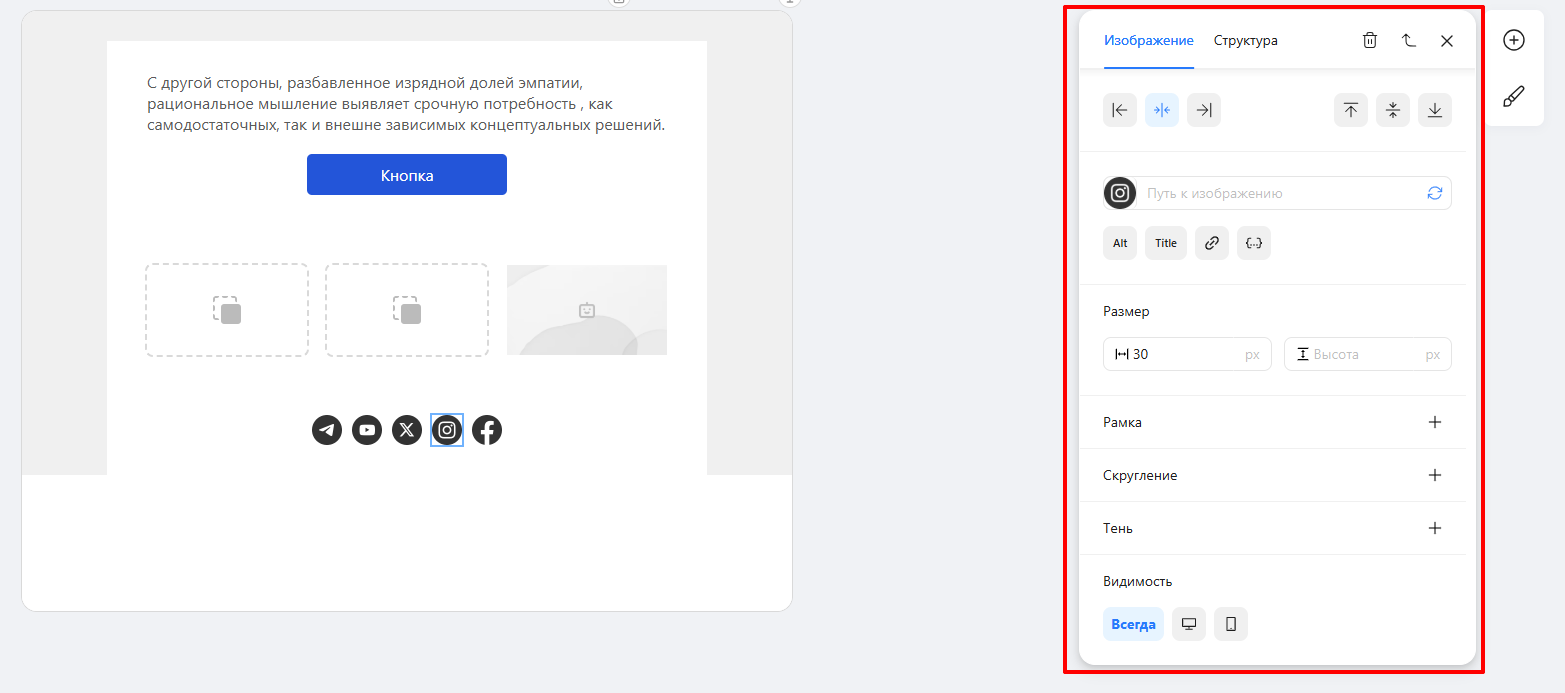
Элемент "Таймер"
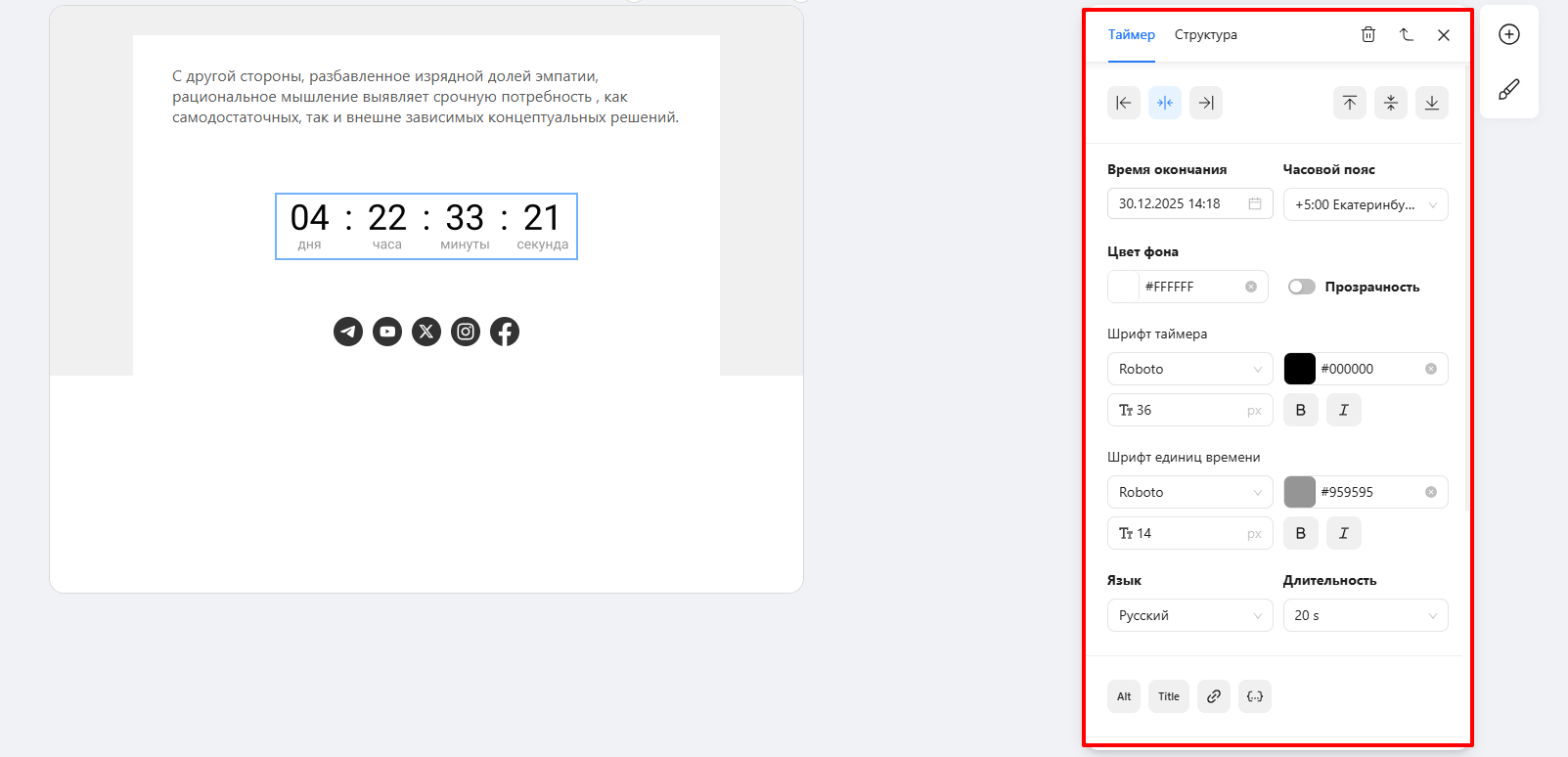
В письмо можно добавить таймер для отсчета времени до нужного события. По клику на элемент откроются его настройки. Установите время и часовой пояс окончания события - до него будет вестись отсчет в таймере.
Элемент "Видео"
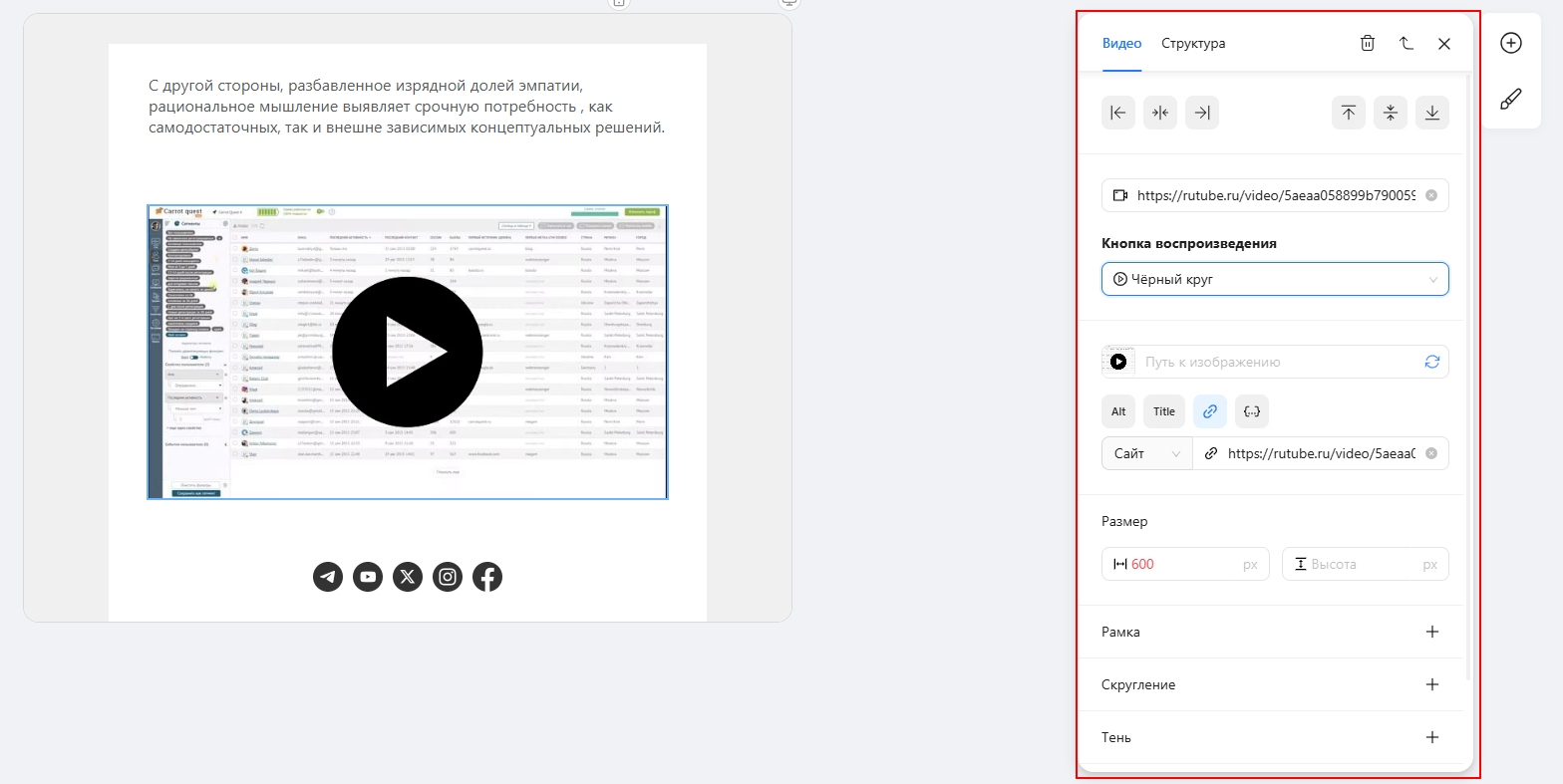
Элемент позволит добавить видео из разных видеохостингов, таких как Rutube, YouTube, «VK Видео», а также с вашего сайта или внешнего облачного хранилища. В письме будет отображаться превью со ссылкой на само видео. При клике на него подписчик сможет открыть и посмотреть нужный ролик.
Обратите внимание: настроить воспроизведение видео прямо в письме не получится, так как большинство почтовых сервисов (например, Gmail, Mail.ru и «Яндекс Почта») не поддерживают эту функцию. Кроме того, добавление видео может значительно увеличить вес письма, что негативно влияет на доставляемость рассылки.
Редактор создает превью, используя данные из метатега og:image. Поэтому, если у другого видеохостинга или сайта этот метатег настроен корректно, превью также будет создано.
Видимость элементов на разных типах устройства
Для каждого элемента письма можно установить свои настройки видимости в зависимости от типа устройства. Например, вы можете скрыть часть элементов в мобильной версии письма, и показывать их при просмотре письма в браузере.
Для того, чтобы задать видимость конкретного элемента, кликните по нему - в блоке справа выберите вариант отображения (отображать всегда, только на ПК, только на мобильном):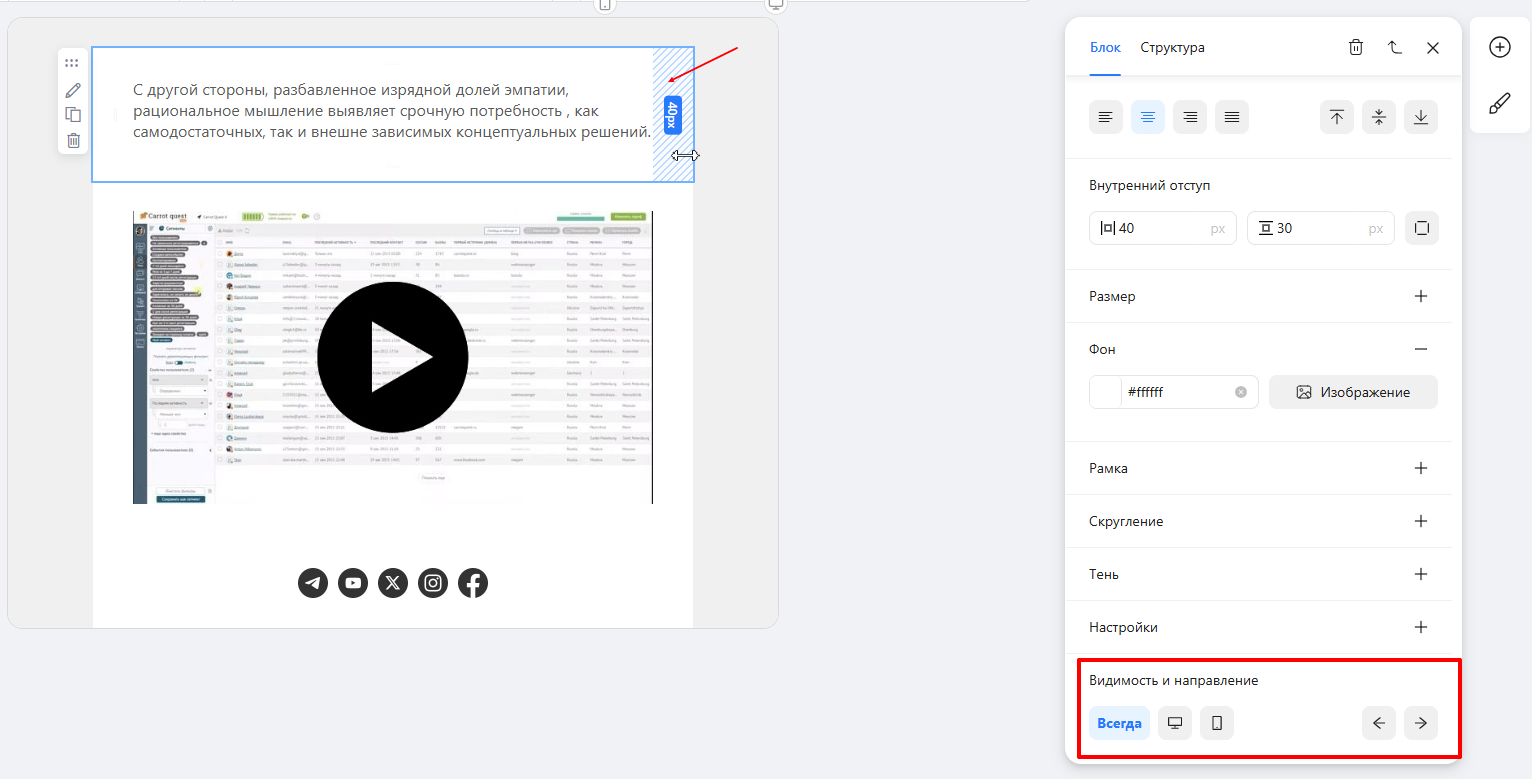
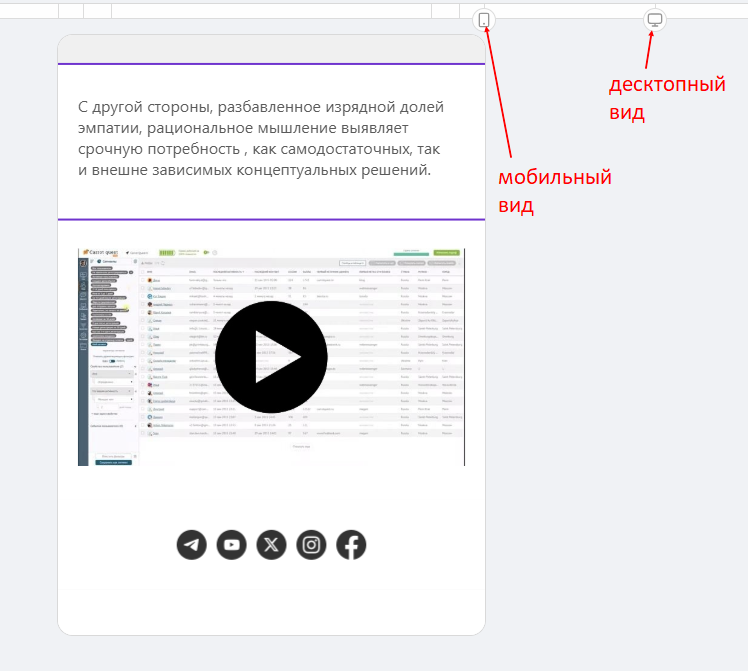
В самом верху над канвой конструктора есть кнопки, при помощи которых можно переключаться между типами устройств - и таким образом просматривать, как будет выглядеть письмо на этих устройствах:
Добавить ссылку для отписки
Ссылку для отписки рекомендуется добавлять в "подвал" письма. Найдите элемент «Текст» и добавьте его в нужную часть письма. Затем замените текст на нужный. Например, напишите «Отписаться».
Выделите текст, который будет являться ссылкой отписки. В настройках элемента нажмите на значок ссылки и вставьте подстановку {{unsubscribe_url}} в соответствующее поле. Убедитесь, что тип ссылки указан «Другое».
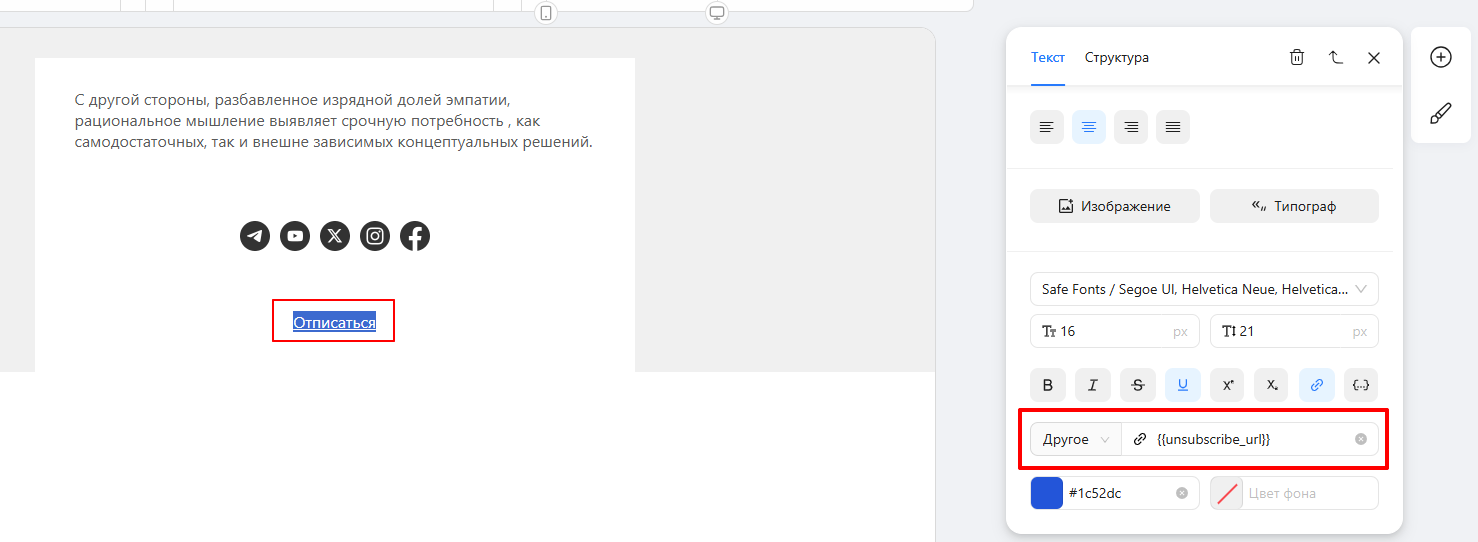
В настройках элемента вы также сможете отредактировать его внешний вид. Например, изменить цвет/фон ссылки или выровнять текст по правому краю письма.
Фон и размер элементов в письме
Задайте ширину письма и цвет фона при помощи кнопки "Стили":
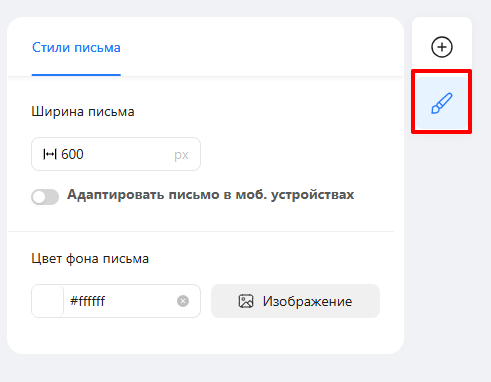
Рекомендуемая ширина письма - 600px.
У каждой отдельной Ячейки можно также установить размеры, выбрать цвет фона, либо задать фоновое изображение:
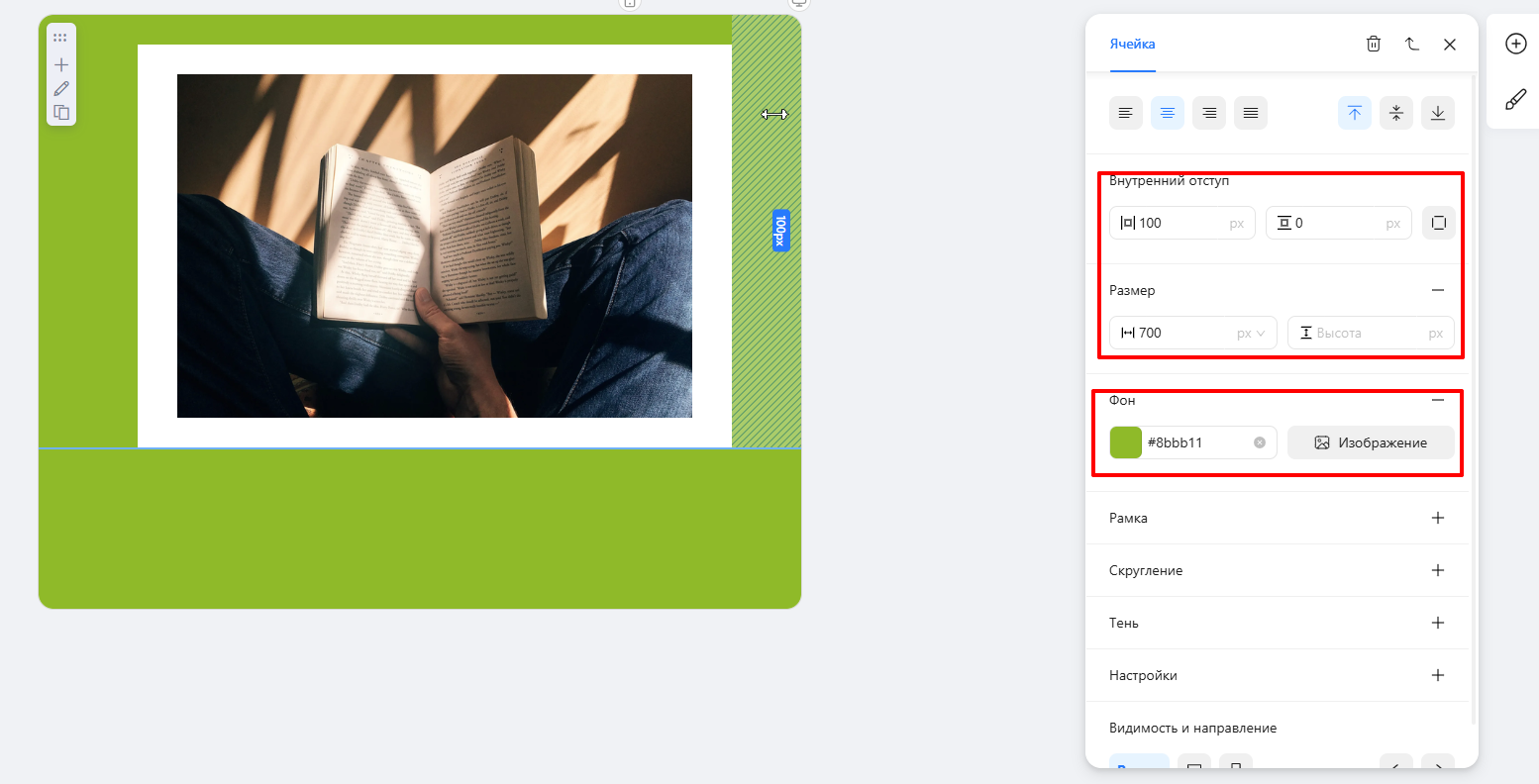
Цвет и размер поля блоков также можно редактировать:
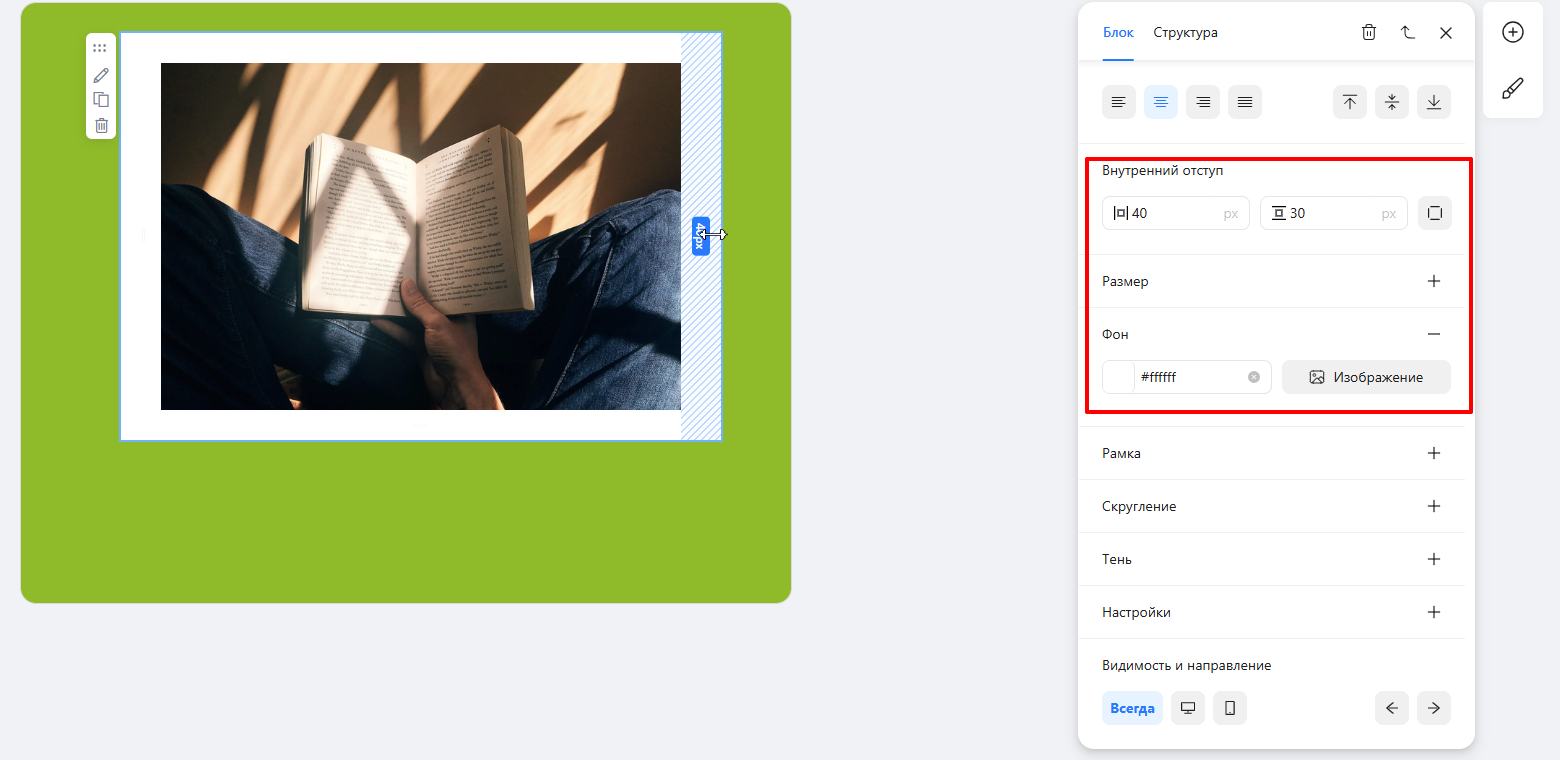
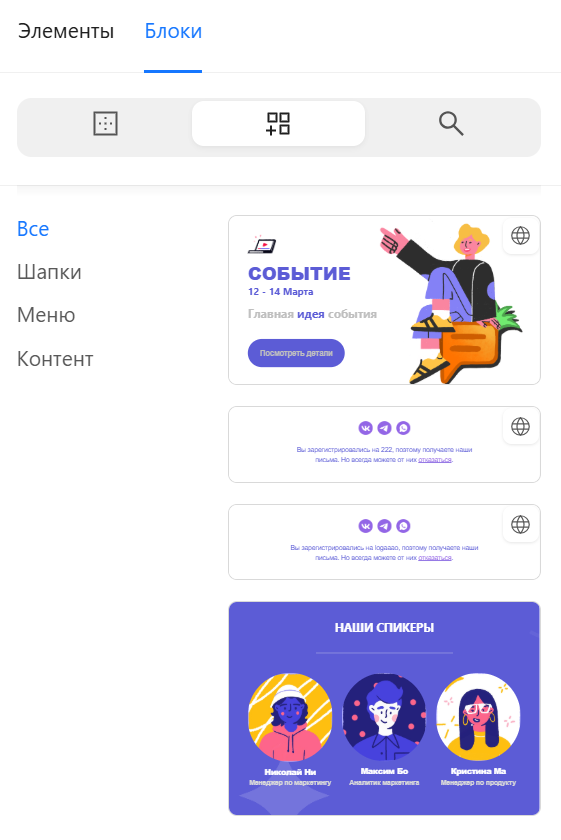
Глобальные блоки в письме
После создания блока вы сможете сохранить его, чтобы в дальнейшем добавлять блок в другие письма, без необходимости создавать блок заново.
Для этого наведите курсор на блок - в рамке слева выберите значок "Сохранить в блоки":
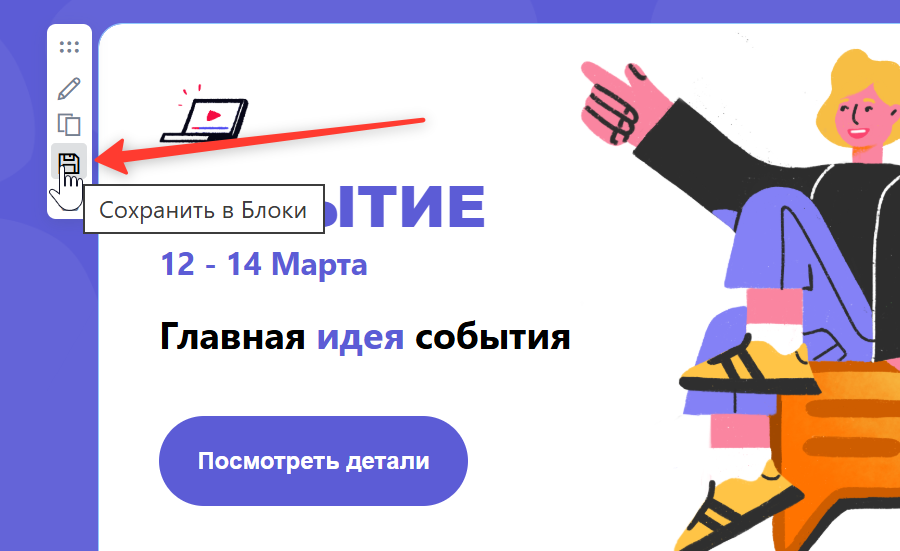
Вам будет показано дополнительное окно, в котором нужно указать название блока, выбрать его тип из доступных, а также добавить теги:
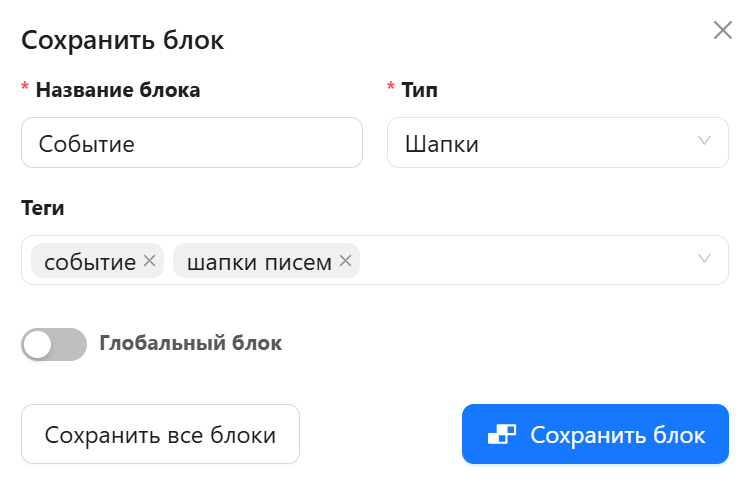
Найти сохраненные блоки можно будет в меню справа. Клик по блоку автоматически добавит его в письмо.
Добавление блока с товарами
Для того, чтобы отображать в письме список просмотренных либо добавленных в корзину товаров, пригодится код для персонализации письма. Найти соответствующий блок кода можно в инструкции: для просмотренных товаров, для добавленных в корзину товаров.
Добавьте в нужное место письма текстовый блок и уберите из него системный текст.
Перейдите в режим изменения HTML-кода:
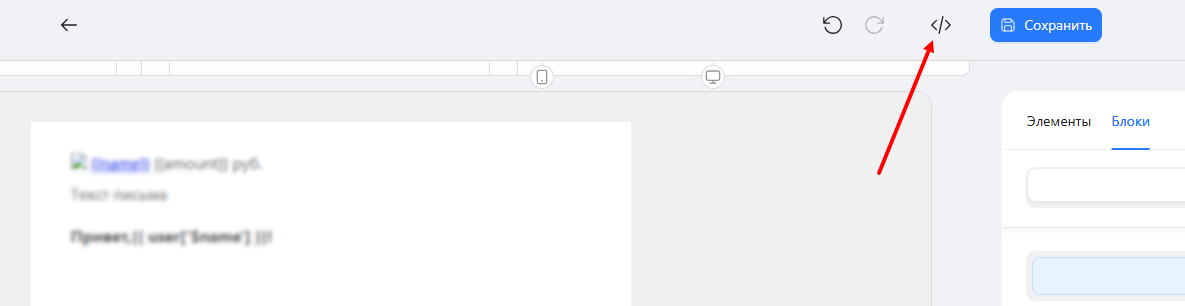
Кликните по пустому текстовому блоку. В коде будет подсвечена его позиция.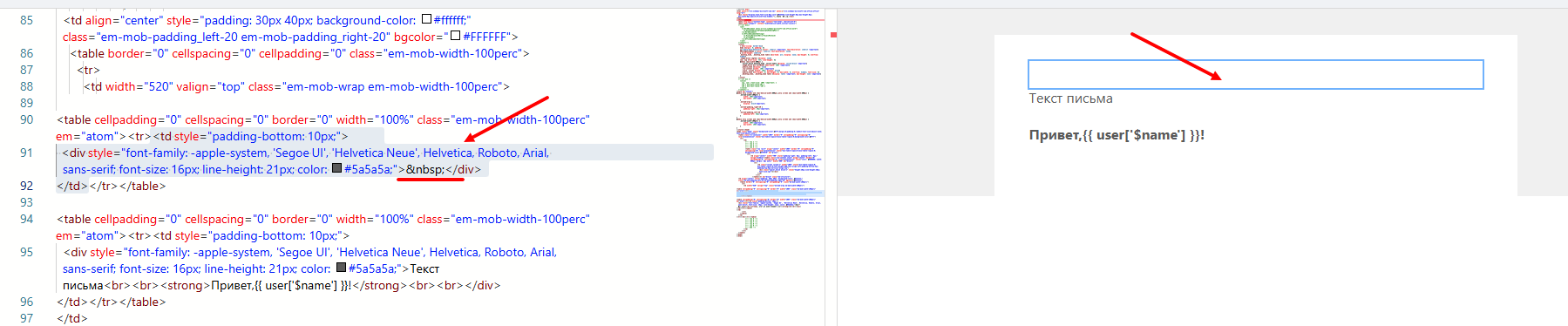 Вместо символов
 разместите код нужного блока с товарами: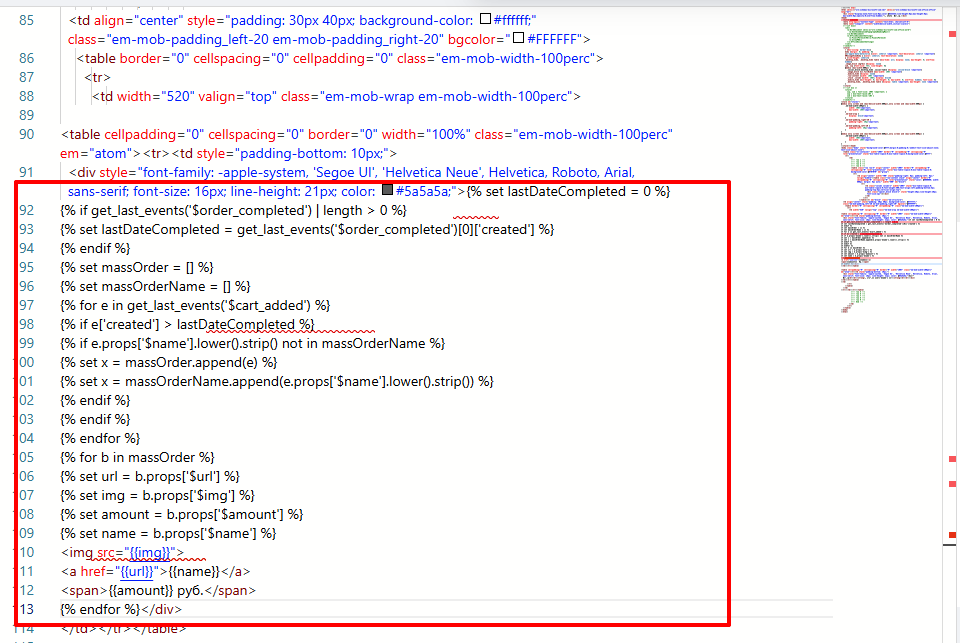
Добавление прехедера
Прехедер письма, или предзаголовок — это фрагмент текста, который отображается в почтовом ящике сразу после имени отправителя и темы письма. Для того, чтобы добавить его в письмо, сделанное в Конструкторе, потребуется перейти в режим изменения HTML-кода:
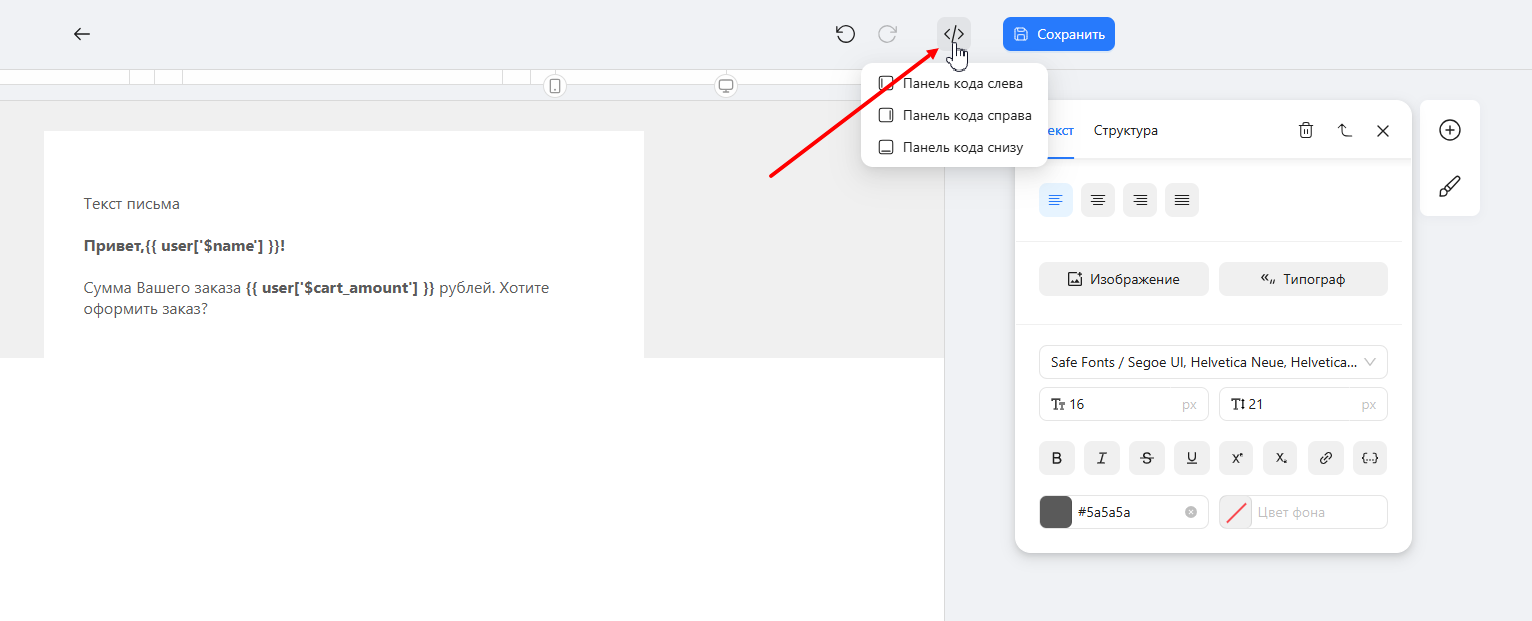
В открывшейся панели перейдите в самое начало кода и перед тегом <head> добавьте следующий фрагмент:
<div style="display:none;font-size:0px;color:#333333;line-height:0px;max-height:0px;max-width:0px;opacity:0;overflow:hidden;">Введите текст прехедера.</div>
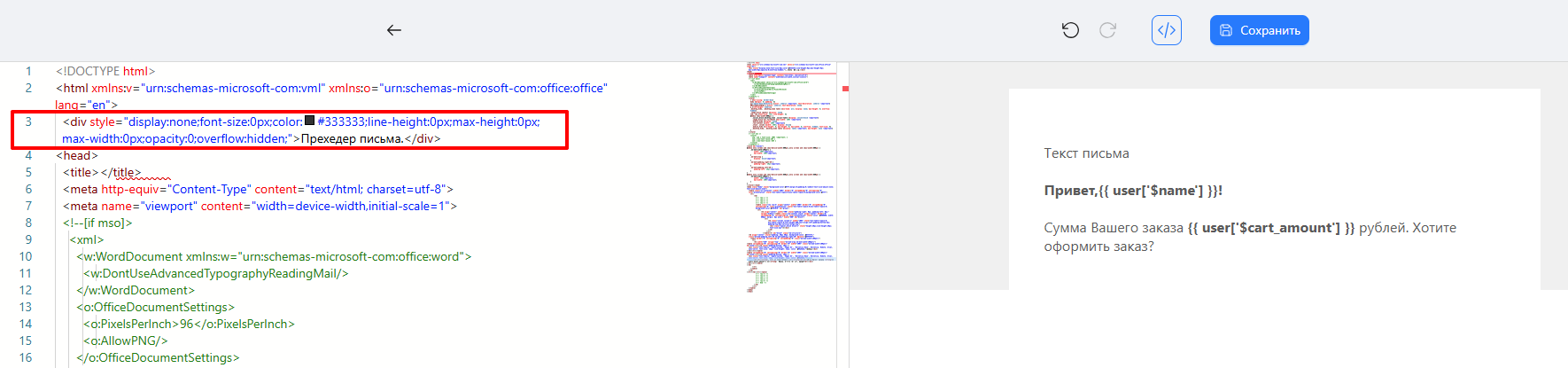
Обратите внимание: на десктопных устройствах средняя длина прехедера составляет 120–130 символов. На мобильных устройствах отображается до 50 символов.
При этом длина прехедера и особенности его отображения также варьируются в зависимости от почтового клиента:
- Gmail. Прехедер обязательно присутствует в строке с темой. При его отсутствии сервис подтягивает начало письма. Общая длина десктопной строки примерно 180 символов. В Gmail тема длиннее 70–80 символов будет обрезана и далее будет показан заданный прехедер или начало письма.
- Mail.ru. Количество символов в прехедере зависит от ширины устройства. В строку заголовка письма помещается около 155 символов. Если тема письма длиннее, прехедер не будет показан.
- Yandex. В нем пользователь увидит даже длинный прехедер. При наведении курсора на предзаголовок всплывает окошко с полным текстом заголовка.
- Rambler. Предзаголовок не отображается.
- Outlook. В старых версиях клиента прехедер не поддерживается. В Outlook допустимая длина — 35 символов, в Outlook for Mac 2015 — 55 символов.
Учитывайте допустимую длину строки, чтобы ее содержание не обрезалось почтовиком.
Использование персонализации в тексте письма
Чтобы сделать сообщения более личными, можно вставлять в текст свойства пользователей: имя, город и т.п.
Добавить персонализацию можно прямо в текст письма. Для этого в текстовом блоке в нужном месте укажите конструкцию:
{{ user['Название свойства'] }}Например, так будет выглядеть текстовый блок с персонализированным обращением к пользователю:
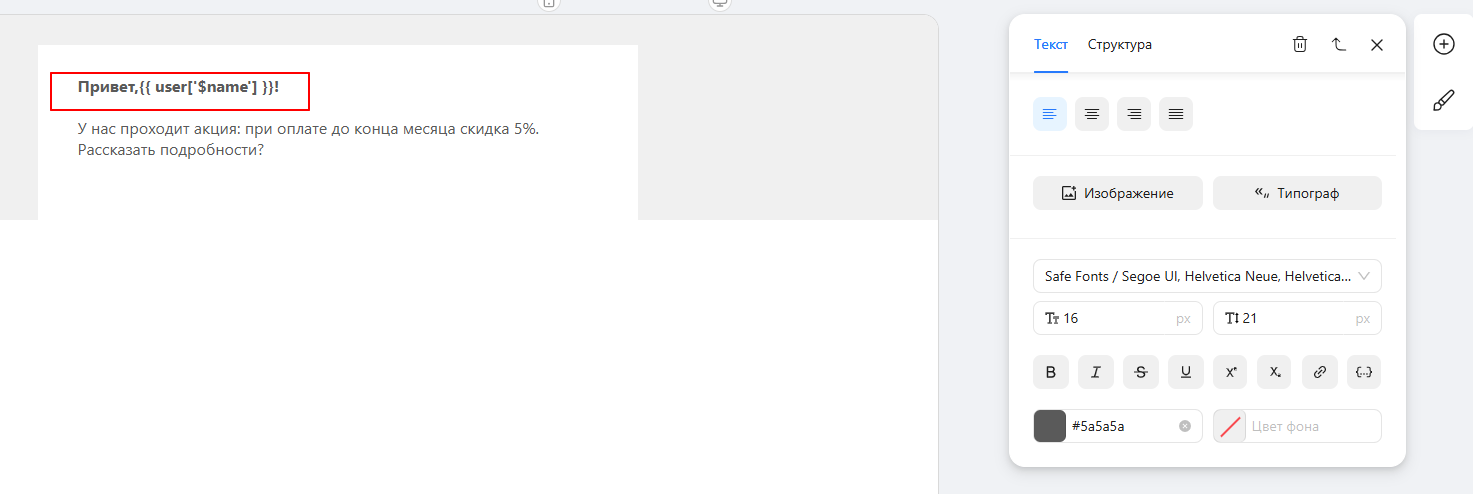
❗После того, как вы завершили настройку письма, сохраните его кнопкой в правом верхнем углу:

Потом не забудьте сохранить само сообщение в интерфейсе создания сообщения. Если это триггерное сообщение, сохранить его надо на шаге "Условия отправки". Если это шаблон - для него кнопка будет справа внизу:
