
Статистика кликов в отчётах по email-рассылкам
Статистика кликов показывает, по каким ссылкам в email-рассылке переходят получатели, сколько раз и кто именно. С ней можно проанализировать, какие ссылки и кнопки в письме работают, а какие нет, и можно собрать список заинтересовавшихся лидов.
Отчёт доступен для ручных email-рассылок, email-автосообщений и email-писем в триггерных цепочках.
В этой статье:
Где найти статистику кликов
Показатель "Кликнули"
Таблица ссылок
Кто кликнул по ссылке
Как отметить кликнувших тегом
Как различать одинаковые ссылки
Рассылки, отправленные до 19.11.26
A/B-тесты
Ограничения
Частые вопросы
Где найти статистику кликов
Откройте статистику рассылки и нажмите на показатель «Кликнули» в шапке отчёта. Для автосообщения и триггерной цепочки сначала выберите период.
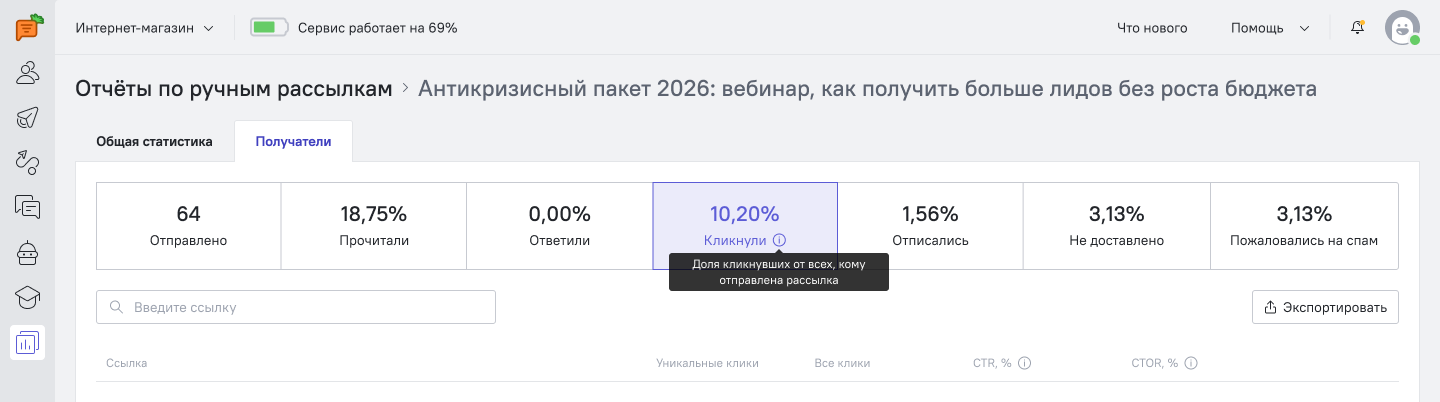
Показатель "Кликнули"
В шапке отчёта показаны количество и при наведении доля получателей, которые кликнули хотя бы по одной ссылке в письме: «N из M отправленных (X%)». Процент считается от показателя «Отправлено». Если кликов не было, показатель равен 0.
Таблица ссылок
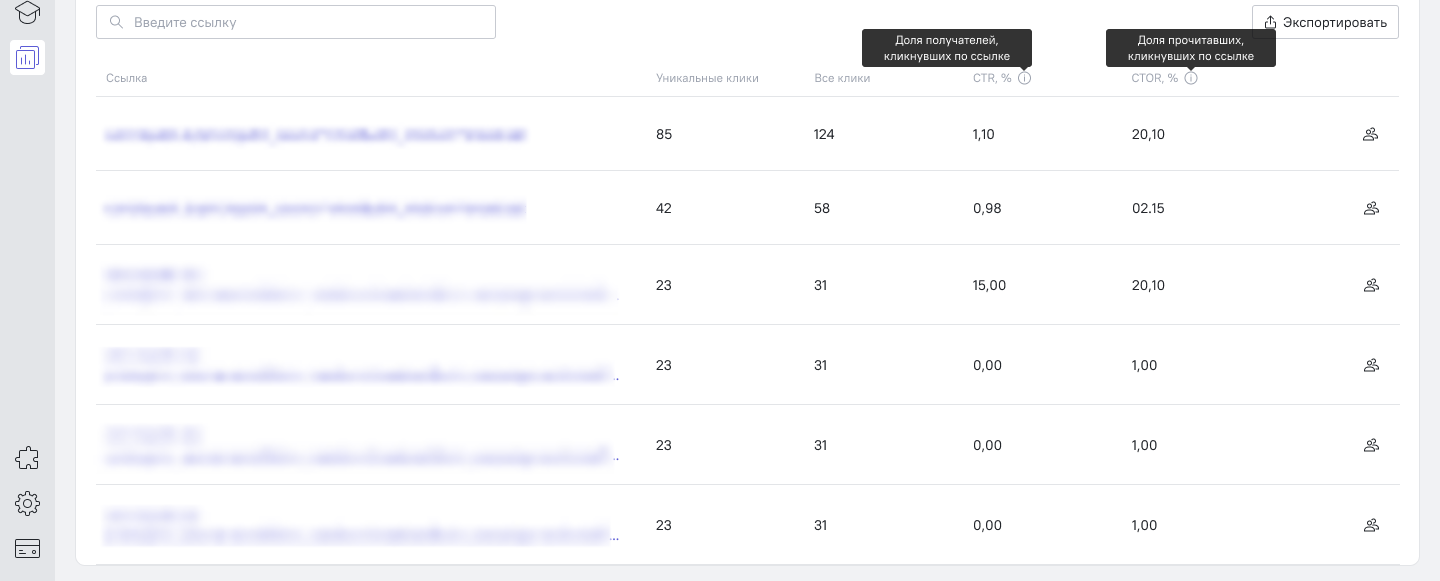
Под шапкой расположена таблица со ссылками из письма, по которым кликали.
| Колонка | Что показывает | Как считается |
| Ссылка | Адрес ссылки из письма. | — |
| Уникальные клики | Сколько получателей кликнули по ссылке хотя бы раз. В автосообщениях и цепочках — сколько отправленных писем, в которых кликнули по ссылке | Каждое письмо считается один раз |
| Все клики | Сколько раз кликнули по ссылке, включая повторные клики | Все клики |
| CTR % | Доля получателей, кликнувших по ссылке | Уникальные клики ÷ Отправлено × 100 |
| CTOR % | Доля прочитавших, кликнувших по ссылке | Уникальные клики ÷ Прочитали × 100 |
Пример: рассылку отправили 1 000 лидам, прочитали 400. По ссылке на акцию кликнули 80 лидов, некоторые — по несколько раз, всего 130 кликов. В таблице будет: уникальных кликов - 80, всех кликов - 130, CTR - 8%, CTOR -20%.
- Ссылки подгружаются по мере прокрутки таблицы.
- Поиск по ссылке ищет среди уже загруженных строк. Если нужной ссылки нет - прокрутите таблицу вниз и повторите поиск.
- Если в рассылке "Отправлено" или "Прочитали" равно нулю, в колонках CTR и CTOR будет «—».
- Общее число кликнувших лидов находится в показателе "Кликнули" в шапке.
Кто кликнул по ссылке
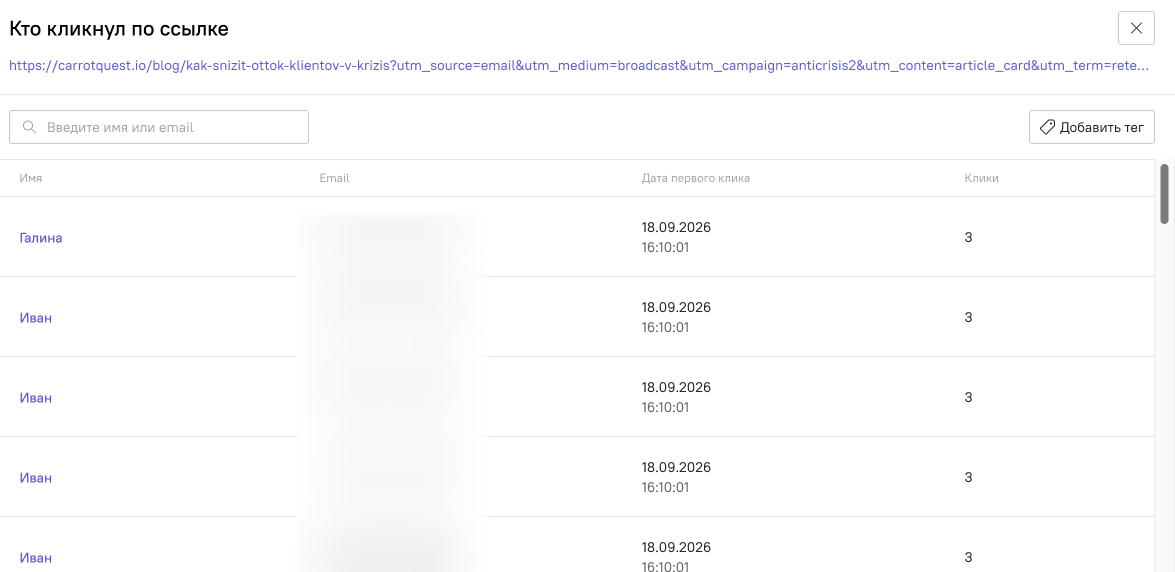
Нажмите «Получатели» в строке ссылки — справа откроется список получателей, которые по ней кликнули.
| Колонка | Что показывает |
| Имя | Имя лида. Нажмите на него, чтобы открыть карточку лида. Чтобы открыть в новой вкладке, нажмите с Ctrl (Cmd на Mac) |
| Email лида | |
| Дата первого клика | Когда лид впервые кликнул по этой ссылке |
| Клики | Сколько раз лид кликнул по этой ссылке |
- Каждый лид показывается одной строкой.
- Чтобы увидеть больше лидов, нажмите «Показать ещё».
- Поиск выполняется по имени и email среди уже загруженных лидов.
Как отметить кликнувших тегом
Можно добавить тег всем лидам, которые кликнули по ссылке. Например, отметить всех, кто кликнул по ссылке на акцию, и отправить им дожимающую рассылку.
- В строке ссылки нажмите «Получатели».
- В открывшемся списке нажмите кнопку «Добавить тег» справа вверху.
- Выберите существующий тег или создайте новый.
- Подтвердите. Появится сообщение «Тегирование запущено. Сообщим о завершении в уведомлениях». Тегирование будет идти в фоне.
- Когда тегирование закончится, в уведомлениях в колокольчике появится сообщение, скольким лидам добавлен тег. Ссылка «Показать лидов» откроет базу лидов с фильтром по этому тегу.
Что важно знать:
- Тег получают лиды, которые кликнули по этой ссылке за период, выбранный в отчёте. В автосообщениях с A/B-тестом - по выбранному варианту письма.
- Каждый лид получает тег один раз, сколько бы раз он ни кликнул. Если у лида тег уже был, в уведомлении он посчитан отдельно.
- За один раз добавляется один тег.
- Пока идёт тегирование по ссылке, повторно запустить его по этой же ссылке нельзя - дождитесь уведомления. По другим ссылкам рассылки запускать можно.
- За раз можно отметить до 400 000 лидов.
- Клики, сделанные за пару минут до запуска, могут не попасть в тегирование.
Как различать одинаковые ссылки
Если одна и та же ссылка стоит в письме в нескольких местах — например, в кнопке и в подвале, — клики по ней складываются в одну строку. Чтобы видеть клики по каждому месту отдельно, добавьте к ссылкам разные параметры, например:
кнопка: https://site.ru/sale?place=button
подвал: https://site.ru/sale?place=footer
Ссылки с разными параметрами показываются в таблице отдельными строками.
Можно использовать и UTM-метки, например utm_content=button и utm_content=footer. Но если в настройках письма включено "Добавить UTM-метки ко всем ссылкам" и заполнено поле с той же меткой (здесь - "Дополнительная метка (Content)"), ваши значения заменятся на значение из настроек, и ссылки склеятся в одну строку. Оставьте это поле пустым или используйте параметр без utm.
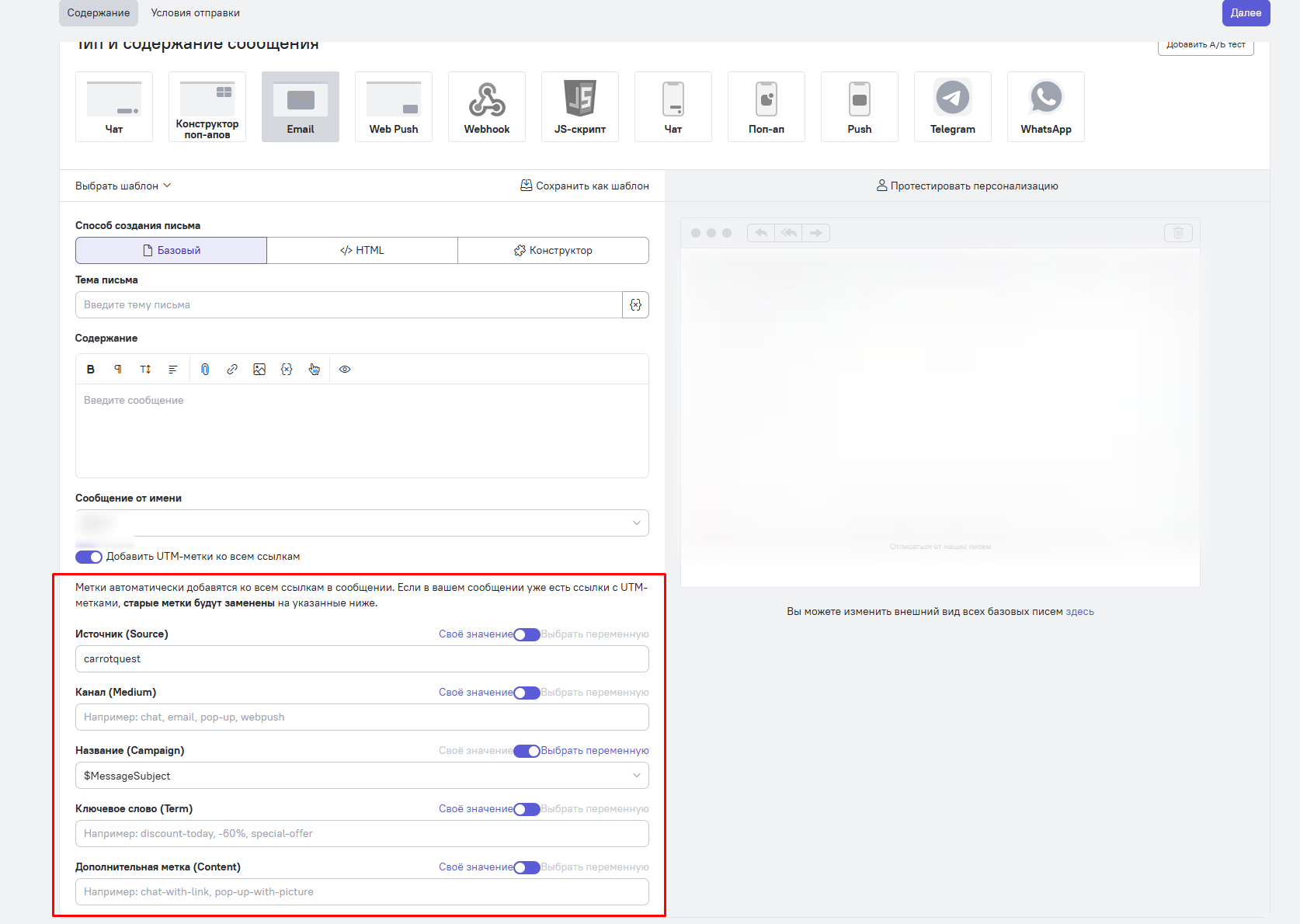
UTM-метки, которые письмо добавляет из настроек, в таблице не показываются: они одинаковые для всех ссылок письма.
Рассылки, отправленные до 19.11.26
- Ручные рассылки, которые начали отправляться до 19 ноября 2026, показывают статистику кликов в прежнем виде.
- Автосообщения и триггерные цепочки: новая таблица показывается, если выбранный период начинается не раньше 19.11.2026. Если период начинается раньше, вы увидите прежний вид и подсказку, с какой даты доступна детальная статистика.
A/B-тесты
- В автосообщениях таблицу можно смотреть по каждому варианту письма или за весь период - тогда она показывает все email-варианты без контрольной группы.
- В ручной рассылке ссылки всех вариантов показываются вместе.
- Одинаковые ссылки из разных вариантов складываются в одну строку.
Ограничения
- Отчёт есть только для email. В других каналах статистики по ссылкам пока нет.
- Ссылки различаются по адресу. Текст ссылки или кнопки в отчёте не показывается. Чтобы понять, где в письме была ссылка, используйте разные параметры в ссылках.
- Персонализированные ссылки. Если в ссылку подставляются данные получателя - имя, ID и т. п., у каждого получателя будет своя строка в таблице.
- Клики появляются с задержкой - обычно в течение пары минут.
- Автоматические проверки ссылок. Корпоративные почтовые сервисы и антивирусы могут сами открывать ссылки, чтобы проверить их безопасность. Такие проверки засчитываются как клики и завышают CTR - особенно в рассылках по корпоративным адресам.
Частые вопросы
- Почему сумма уникальных кликов по всем ссылкам больше, чем показатель "Кликнули"?
Один получатель может кликнуть по нескольким ссылкам. В таблице он учтётся в каждой из них, а в "Кликнули" - один раз.
- Лид кликнул по ссылке 5 раз. Почему в "Уникальных кликах" 1?
Уникальные клики считают письма, в которых кликнули, а не нажатия. Все 5 кликов видны в колонке «Все клики» и в списке получателей. В автосообщениях и цепочках лид, получивший письмо несколько раз, может посчитаться несколько раз.
- Почему у старой рассылки нет таблицы ссылок?
Подробная статистика кликов доступна для рассылок, отправленных начиная с 19.11.2026. Для более ранних отчёт остался в прежнем виде.
- Почему вместо CTR или CTOR стоит "—"?
Процент нельзя посчитать, если в рассылке ноль отправленных или ноль прочитавших.
- Кликнувших по ссылке больше, чем прочитавших. Почему CTOR больше 100%?
Прочтение засчитывается, когда в письме загружаются картинки. Если у получателя отключена загрузка картинок, он может кликнуть по ссылке, но прочтение не засчитается.
- Почему CTR такой высокий у рассылки по корпоративным адресам?
Корпоративные почтовые сервисы могут автоматически проверять ссылки в письмах, и такие проверки засчитываются как клики. Посмотрите в списке получателей, нет ли кликов сразу после отправки.
- Клик был, а в отчёте его нет.
Клики появляются с небольшой задержкой — обновите отчёт через пару минут. Если клик так и не появился, напишите в поддержку.