
Тикетная система
Что такое Тикет и когда его создавать
Тикет - это когда сложный вопрос из чата превращается в задачу/тикет с номером, статусом и ответственным. Таким образом, клиент видит, что его вопрос в работе, а информация для вашей команды не теряется при передаче на 2-ю линию поддержки.
Создание тикетов пригодится в случае, когда невозможно дать ответ на вопрос клиента здесь и сейчас:
- нужно уточнить что-то у другого отдела (разработка, бухгалтерия, склад и т.п.);
- вопрос передаётся другому специалисту;
- нужно дать клиенту возможность видеть статус своего обращения.
Не нужно создавать тикет, если вопрос решается 1-2 ответами прямо в чате.
Настройки тикетов
Для настройки работы с тикетами руководитель поддержки должен перейти в раздел Настройки → Настройки диалогов → Атрибуты тикетов.
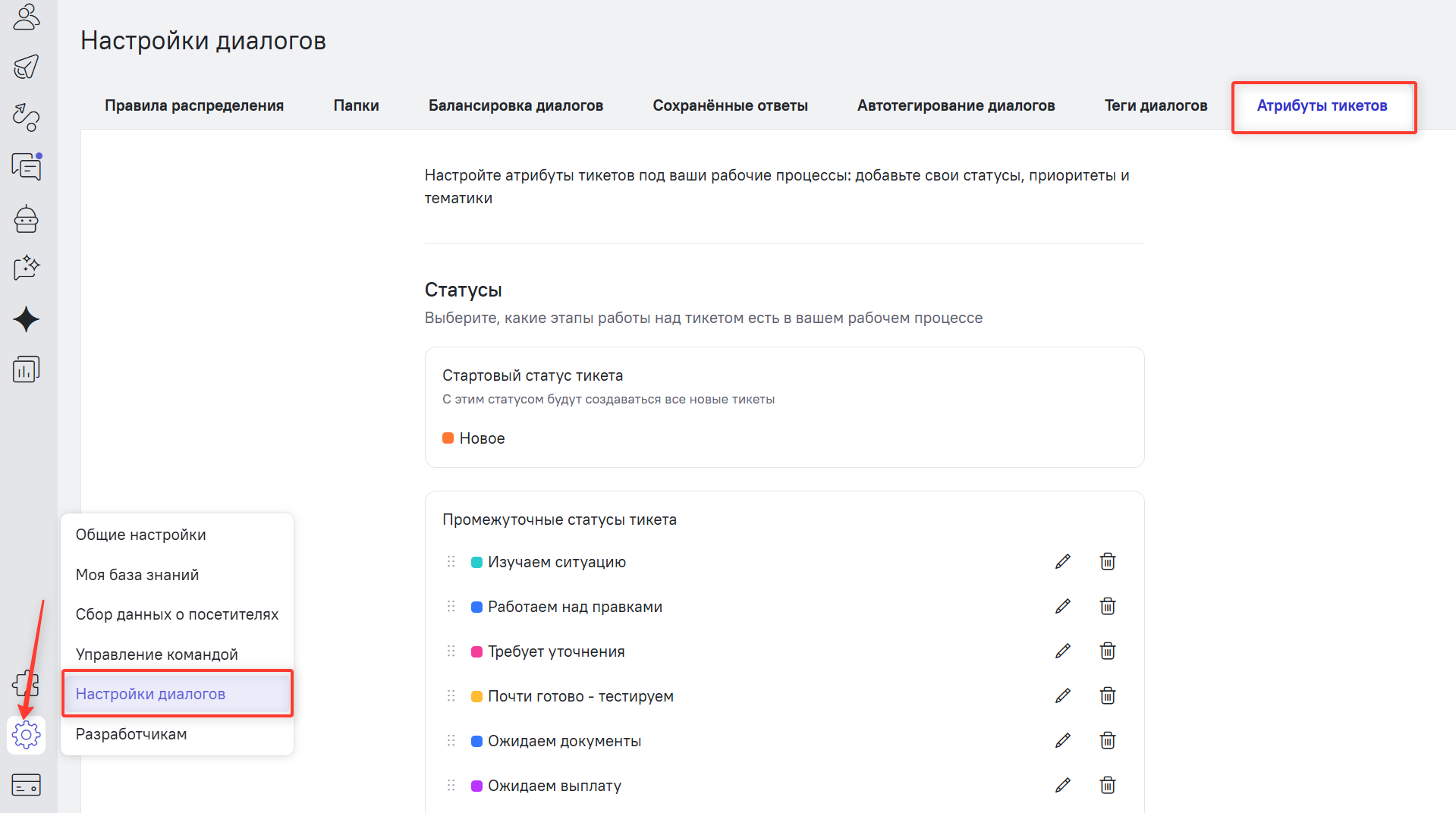
Статусы тикетов
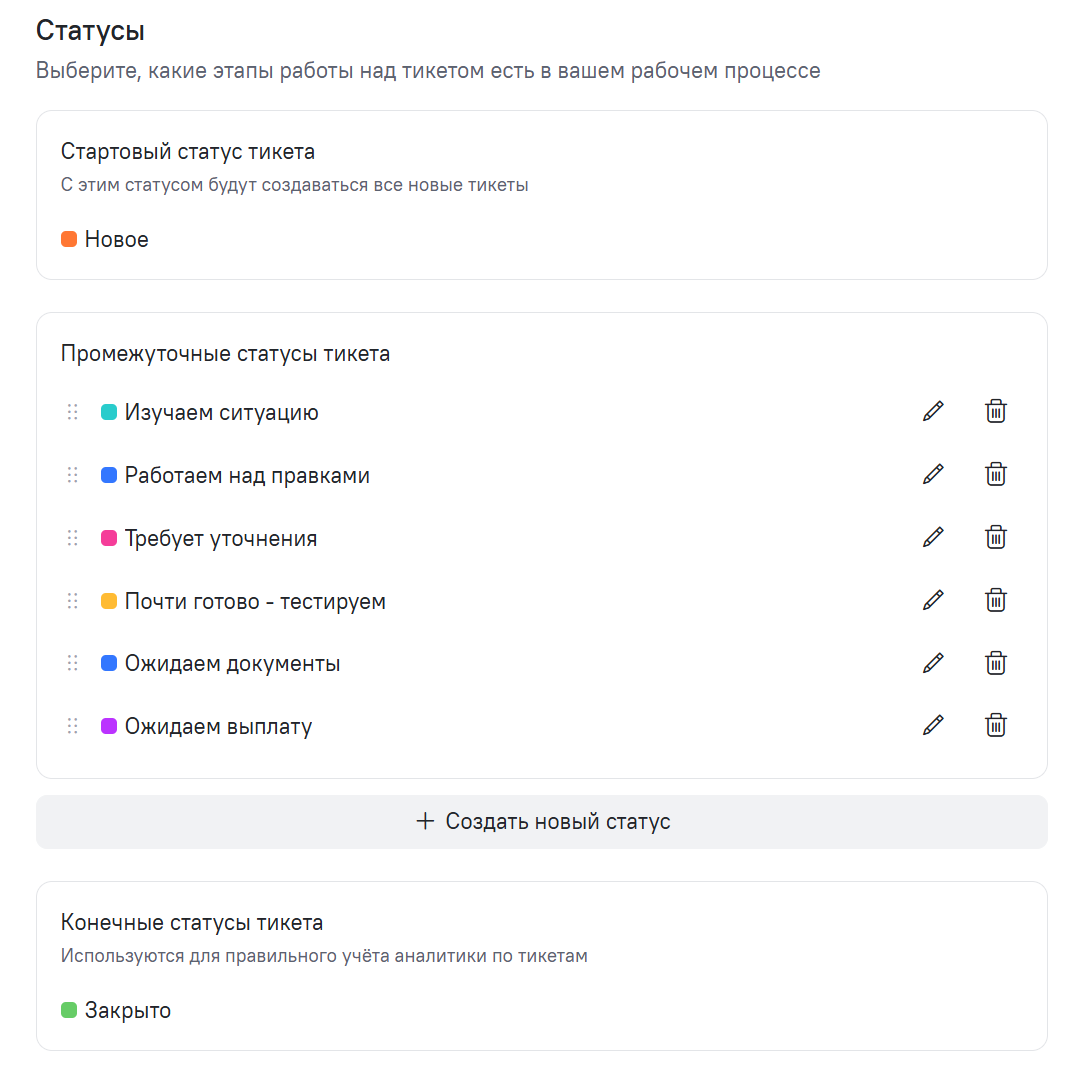
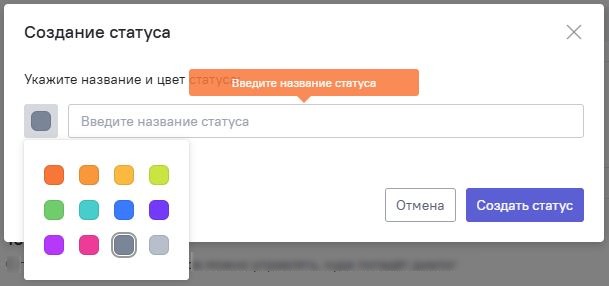
Статус показывает, на каком этапе находится тикет. В Carrot quest есть три типа статусов: начальный, промежуточные и конечный. Начальный и конечный фиксированы — их нельзя переименовать или удалить. Промежуточные статусы вы можете настроить под свои нужды - по кнопке "Создать новый статус" можно задать название статуса и цвет, визуально выделяющий его на фоне остальных:
Как это работает на практике: тикет создаётся со статусом «Новый» → оператор берёт его в работу и меняет статус на один из промежуточных → если вопрос решён — ставит статус «Закрыт».
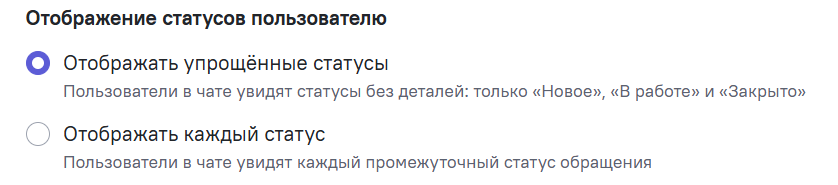
На стороне клиента: вы можете выбрать, будет ли клиент видеть все статусы тикетов, или только основные:
Тематики тикетов

С их помощью можно группировать тикеты и анализировать, какие типы вопросов приходят чаще всего.
Тематики команда настраивает самостоятельно — универсального списка нет, и вы можете создать категории тикетов, подходящие именно для вашего бизнеса.
Приоритеты
 Приоритет показывает насколько срочно нужно обработать тикет. В Carrot quest три фиксированных приоритета — их названия изменить нельзя.
Сценарии работы с тикетами для оператора
Создание тикета из диалога
1) Клиент написал в чат, вопрос требует времени или участия другого отдела.
2) Откройте диалог с клиентом в разделе Диалоги
3) Нажмите Добавить тикет к сообщению — кнопка находится в панели действий диалога сверху: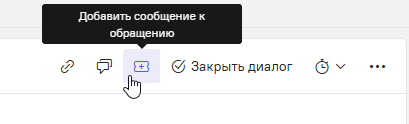
4) Выберите сообщения из переписки, которые нужно перенести в тикет или выберите “Выбрать все сообщения из последнего вопроса”, чтобы перенести все сообщения в новый тикет: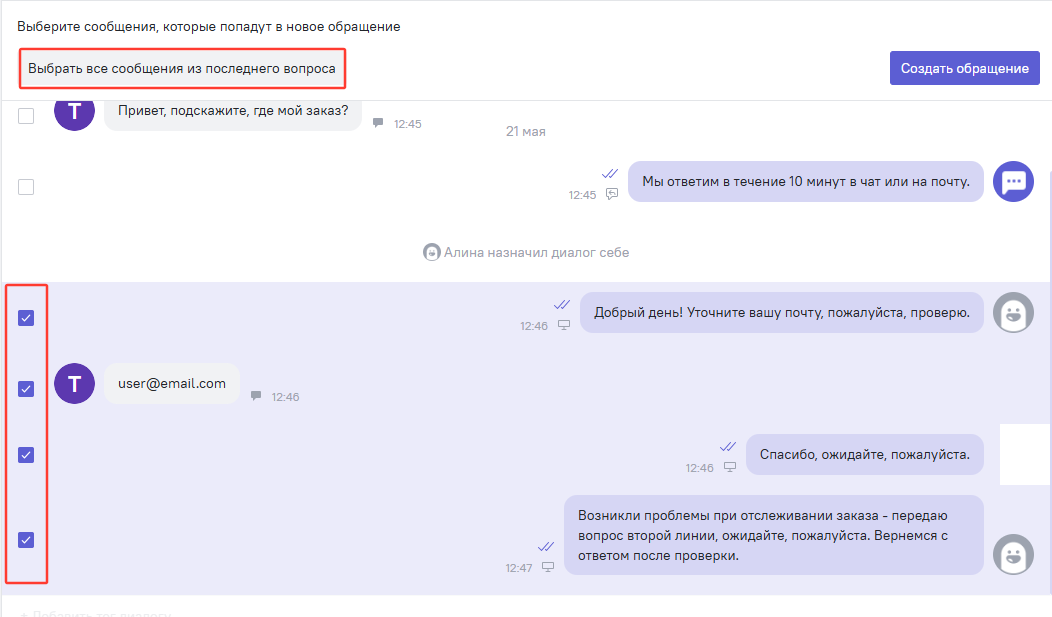
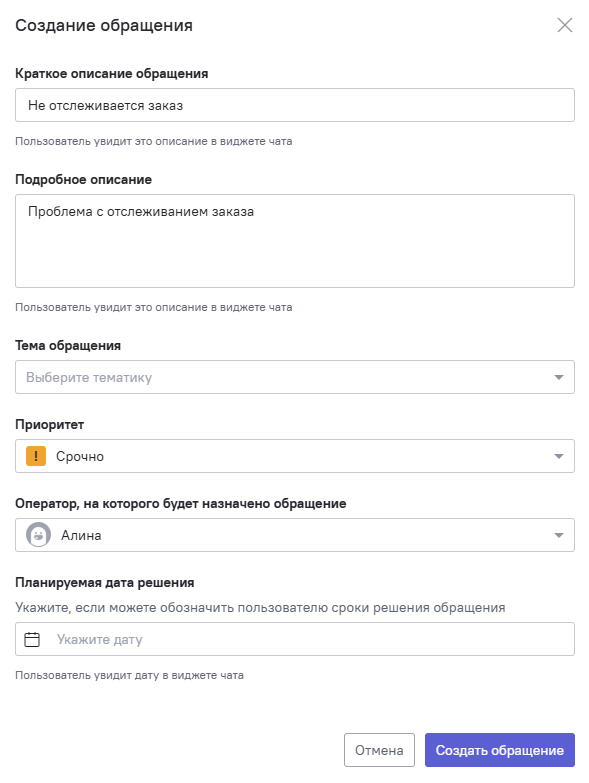
5) Откроется модальное окно, в котором необходимо заполнить следующие поля:
- Название тикета (название будет видно клиенту)
- Подробное описание
- Тема тикета
- Приоритет
- Оператор, на кого будет назначено тикет
- Планируемая дата решения, если она известна. Это поле можно оставить пустым
6) Клиент получает системное сообщение в отдельной вкладке в виджете: его тикет зафиксирован: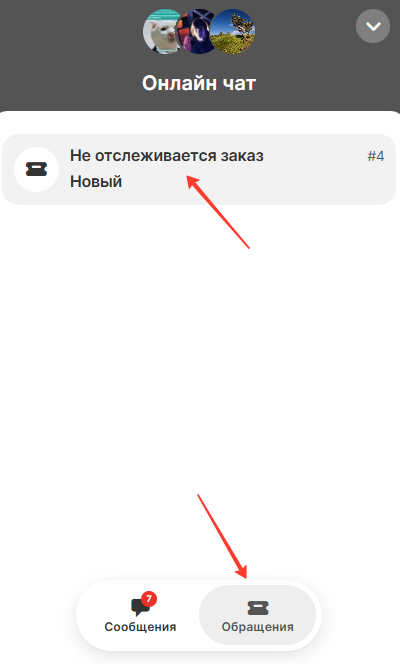
7) Тикет создан. Дальнейшая работа ведётся внутри тикета, а не в диалоге.
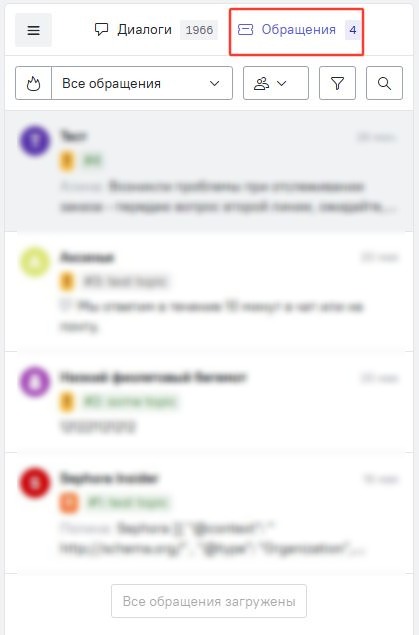
Все созданные тикеты можно найти в отдельной вкладке в Диалогах:
Передать тикет другому сотруднику
Вопрос требует компетенции другого специалиста или вы уходите со смены.
1) Откройте тикет → напишите внутреннюю заметку с контекстом: что уже сделано, что нужно уточнить, где остановились
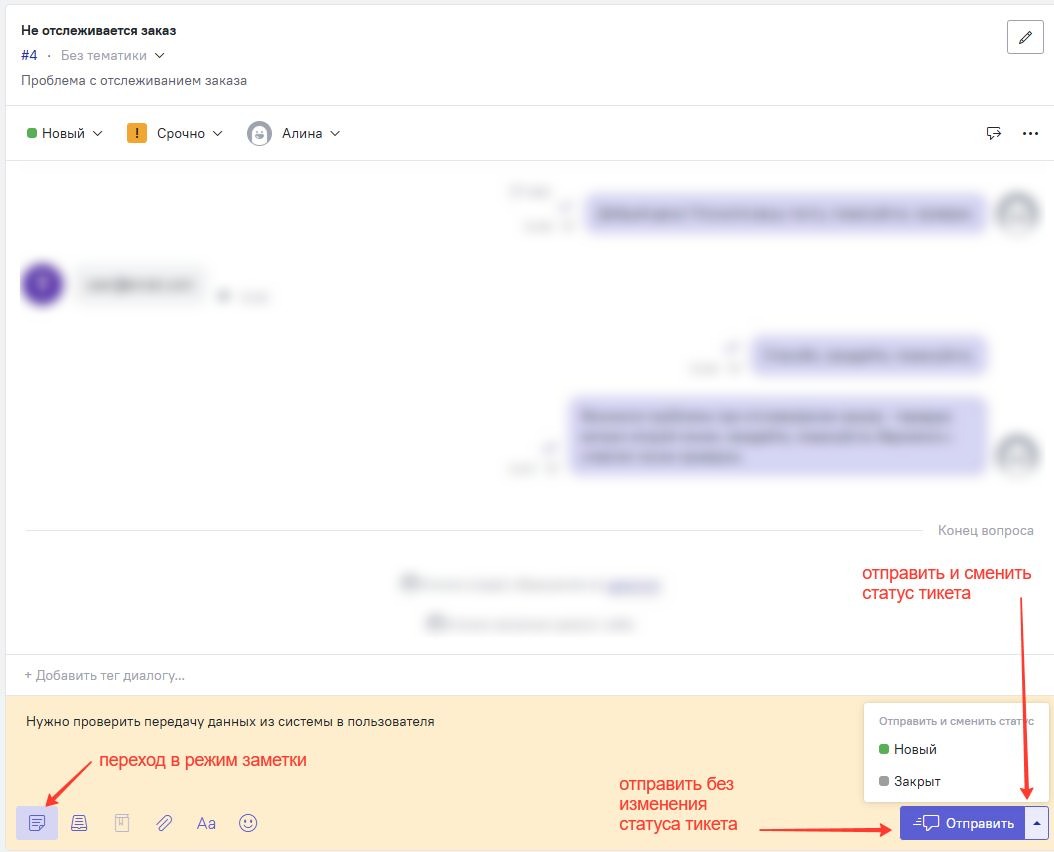
Внутренняя заметка видна только команде, клиент её не видит.
2) По кнопке Ответственный выберите другого сотрудника: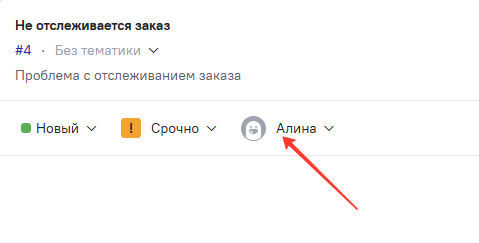
3) Выбранный сотрудник получает уведомление и открывает тикет — видит всю историю диалога и ваши заметки. Таким образом не теряется контекст и не требуется заново запрашивать информацию от пользователя.
Переоткрытие тикета
Если тикет был закрыт, но клиент вернулся с той же задачей снова - тикет можно переоткрыть без дублей, с сохранением истории:
- Оператор — вручную: меняет статус с «Закрыт» на любой активный (например, «В работе»). Тикет возвращается в работу без дополнительных кнопок и назначается на оператора, который его переоткрыл.
- Клиент — автоматически: после закрытия он получает сообщение, что тикет решён, и две кнопки — «Мой вопрос не решён» и «Оценить работу оператора». По кнопке «Мой вопрос не решён» тикет переходит в «В работе», открывается поле для ввода сообщения, и тикет назначается на оператора, который его закрывал. Кнопка «Оценить работу оператора» запускает CSAT.
- Тайм-аут и финальное закрытие: сразу после закрытия тикет находится в состоянии ожидания в течение настраиваемого периода (от 1 дня до недели) — в это время его можно переоткрыть. По истечении наступает финальное закрытие: переоткрыть уже нельзя, можно только создать новый тикет.
По тикетам, как и по диалогам, можно собирать Аналитику.
Подробнее об Аналитике тикетов
Частые вопросы
- Чем тикет отличается от диалога?
Диалог — это переписка с клиентом в реальном времени. Тикет — это задача, у которой есть номер, статус, ответственный и история. Тикет может жить несколько дней, диалог обычно закрывается быстро. Тикет создаётся из диалога, когда вопрос требует времени.
- Клиент видит тикет?
Клиент может найти тикет внутри виджета чата. Внутренние заметки и переписку команды он не видит — только то, что оператор пишет ему напрямую.
- Можно создать тикет без привязки к диалогу?
На данный момент нет. Такая возможность появится в будущем.
- Что будет если закрыть тикет, а клиент напишет снова?
На данный момент клиент не сможет написать в уже закрытый тикет.