
Google Spreadsheet
Значительно расширить возможности Carrot Quest можно с помощью Google Таблиц и Google Apps Script.
Например, вы можете записывать Carrot ID каждого пользователя, который сделал заказ, в таблицу. Или записывать промокод из таблицы пользователю, при этом указывать какому пользователю был записан промокод. Кроме того, вы можете подставлять товары из таблицы в поп-ап.
Подстановка данных из таблицы в поп-ап
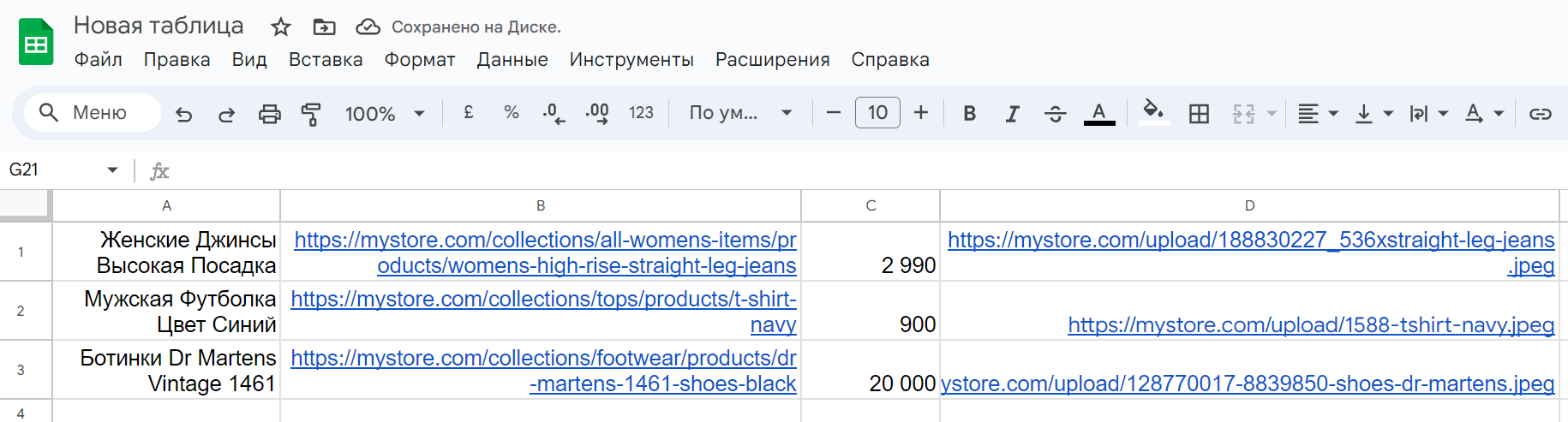
1. Создадим таблицу в Google. Внесем данные о товарах.
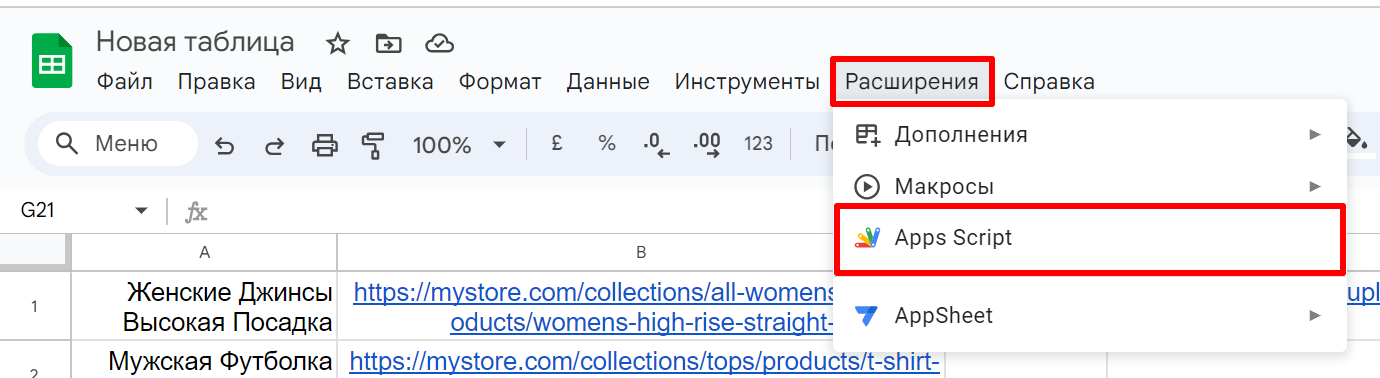
2. Перейдём в раздел Расширения - Apps Script. Откроется новая вкладка с кодом.
3. Удалим открывшийся код и вставим туда следующий:
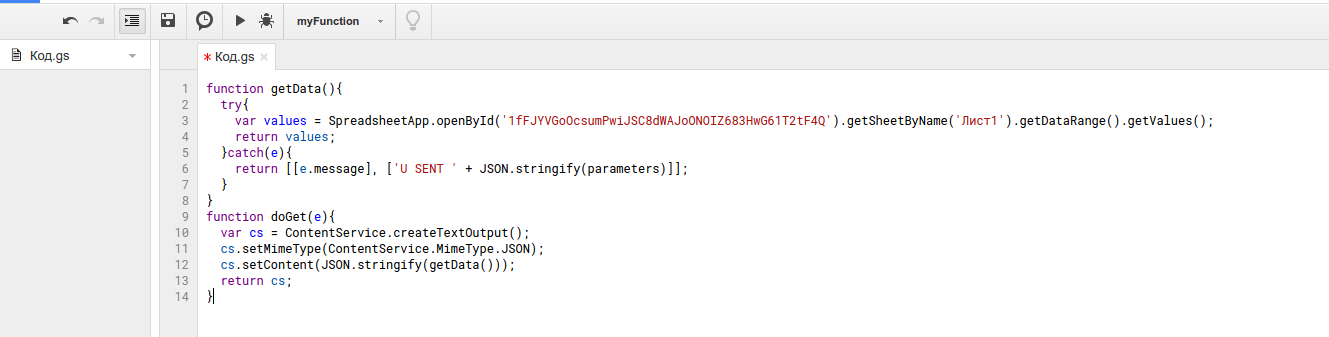
Вместо XXX вставьте ID таблицы
Вместо YYY — название листа таблицы, на котором находятся товары.
Вставленный код будет возвращать нам данные из таблицы по GET запросу.
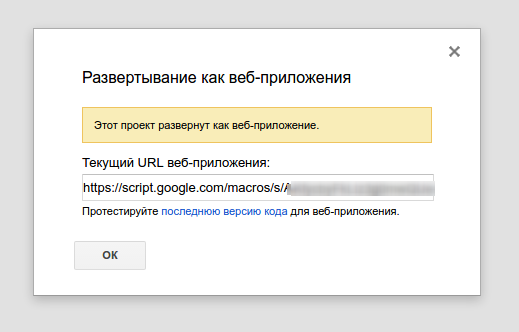
4. Кликаем на Публикация - Развернуть как веб-приложение, указываем имя проекта, “Ок”, “Кто имеет доступ к приложению” - Все, включая анонимных пользователей. “Развернуть”. Затем предоставляем разрешения на изменение данных.
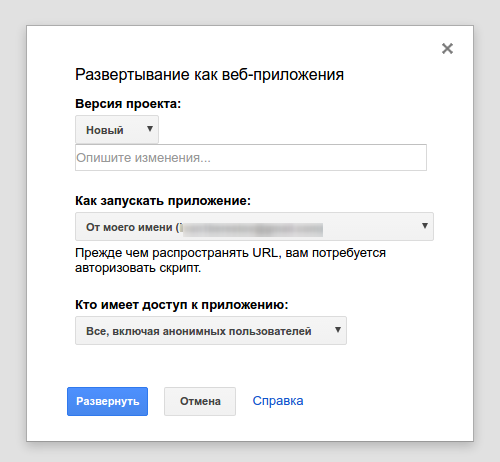
Получаем ссылку на веб-приложение - скопируйте и сохраните её.
5. Переходим к редактированию поп-апа. Предположим, блок с товарами сверстан следующим образом:
Напишем функцию, которая будет выполнять ajax запрос методом GET и подставлять полученные в ответ данные (=товары) в блок с товарами.
Вот что должно получиться:
Вместо ZZZ нужно подставить ссылку, которую получили в пункте 4. Вставляем этот код в наш поп-ап и заканчиваем создание сообщения.
Передача данных из Carrot quest в таблицу
Шаг 1. Подготовка Google Таблицы
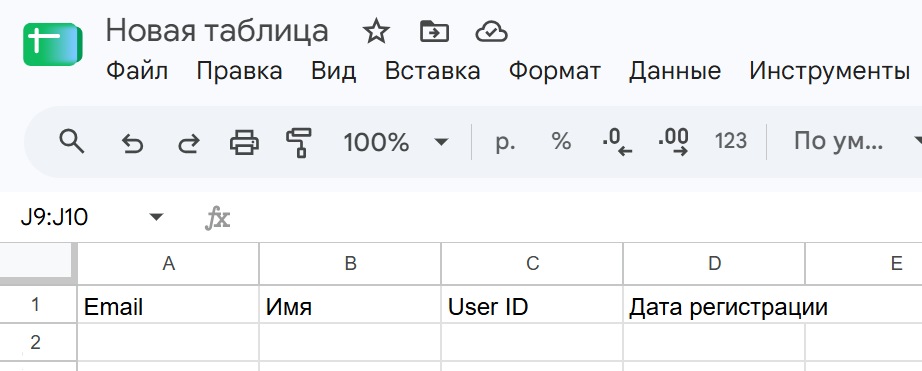
- Создайте новую Google Таблицу (или откройте существующую). Назовите колонки в первой строке так, как вам нужно. Например:
Шаг 2. Создание скрипта для приема данных (Webhook)
В верхнем меню вашей таблицы нажмите Расширения (Extensions) -> Apps Script. Откроется редактор кода. Удалите весь стандартный код и вставьте следующий скрипт:
function doPost(e) { return handle(e); }
function doGet(e)  { return handle(e); }
function handle(e) {
  const data = Object.assign({}, e.parameter);
  if (e.postData && e.postData.type === 'application/json') {
    Object.assign(data, JSON.parse(e.postData.contents));
  }
  const sheet = SpreadsheetApp.getActiveSpreadsheet().getSheets()[0];
  sheet.appendRow([
    data.email || '',
    data.name || '',
    data.user_id || '',
    data.registration_date || ''
  ]);
  return ContentService.createTextOutput('ok');
}
Шаг 3. Публикация веб-приложения (Получение Webhook URL)
Чтобы Carrot quest мог отправлять сюда данные, скрипт нужно опубликовать:
- В правом верхнем углу редактора Apps Script нажмите синюю кнопку Начать развертывание (Deploy) -> Новое развертывание (New deployment).
- Нажмите на шестеренку слева от слова «Выберите тип» и выберите Веб-приложение (Web app).
- Заполните настройки:
- Описание: Напишите любое (например,
Прием данных из CQ). - Запуск от имени: выберите От моего имени (ваша почта).
- У кого есть доступ: обязательно выберите Все (Anyone). Это важно, иначе Carrot quest не сможет достучаться до скрипта.
- Нажмите Начать развертывание.
- Google может попросить авторизовать скрипт. Нажмите «Предоставить доступ», выберите свой аккаунт -> «Дополнительные» -> «Перейти на страницу проекта (небезопасно)» -> «Разрешить».
- Скопируйте сгенерированный URL-адрес веб-приложения. В конец скопированной ссылки добавьте фрагмент с указанием нужных свойств, которые вы передаете в таблицу:
?email={{user['$email']}}&name={{user['$name']}}&user_id={{user['$user_id']}}®istration_date={{user['Название свойства']}}
У вас получится ссылка вида https://script.google.com/macros/…/exec?email={{user['$email']}}&name={{user['$name']}}&user_id={{user['$user_id']}}®istration_date={{user['Название свойства']}}
Эта ссылка и будет служить как URL вебхука для последующей настройки.
Список стандартных свойств можно найти в документации.
Шаг 4. Настройка отправки данных в Carrot quest
Теперь нужно научить Carrot quest отправлять данные по этому адресу, когда происходит нужное нам событие (например, клиент заполнил форму в поп-апе или прошел регистрацию).
- Перейдите в панель управления Carrot quest.
- Откройте раздел Интеграции --> Webhooks (или настройте Webhook через триггерные сообщения, либо прямо внутри цепочки сообщений)
- Вставьте полученный выше URL-адрес веб-приложения в поле URL.
- Выберите нужные события, при которых данные должны отправляться в таблицу (например, события изменения контактных данных или срабатывание конкретного триггера).
- Сохраните интеграцию.
Теперь при срабатывании настроенного события Carrot quest будет отправлять JSON с данными пользователя прямо в ваш скрипт, а скрипт впишет их в ячейки Google Таблицы.